Ejemplo: Módulo de estructura solo con pasadas que tejen
I. Crear módulo de estructura solo con pasadas que tejen:
- 1
- Con
 Nuevo elemento de tisaje abrir el diálogo Nuevo elemento de tisaje.
- o -
En la ventana de herramientas Elementos de tisaje / pestaña Elementos de tisaje seleccionar Nuevo módulo....
 - 2
- Realizar las siguientes configuraciones:
- Técnica de tisaje
- Todas las agujas
- Tipo de elemento de tisaje :
- Módulo de estructura
- Elementos de relleno
- Sin color de hilo / color de depósito o color de guiahilos
- Ninguna acción de la aguja
- Dimensión [mallas]
- Anchura
- Altura
- 3
- Cerrar el diálogo con OK.
- El Editor de elementos de tisaje es abierto.
- 4
- Seleccionar la pestaña Acciones de la aguja / Colores .
- 5
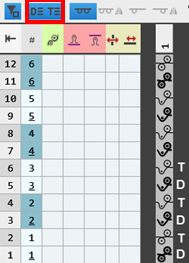
- Dibujar la estructura deseada con acciones de la aguja en el lienzo de dibujo en las pasadas técnicas
 visualizadas.
 - Las pasadas de diseño son generadas automáticamente.
|
|
|
 :
:
- 6
- Seleccionar color para dibujar el elemento de tisaje:
|
Sin colores de muestra |
Con colores de muestra |
|---|---|
|
|
|
|
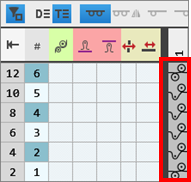
La acción de la aguja no tiene color |
La acción de la aguja tiene un color asignado, es decir que el módulo de estructura es dibujado en la muestra de diseño con este color. |
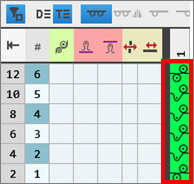
 asignado, es decir que el módulo de estructura puede ser dibujado en cualquier sector de color en la muestra de diseño.
- 7
- Entrar los datos de columnas de control deseados en la correspondiente columna de control de la respectiva pasada técnica:
- Longitud de malla
- Estirador de tejido
- Velocidad del carro
- etc.
|
Entrada |
Significado |
|---|---|
|
Entrada de color |
Asignación de un valor de parámetro de la correspondiente tabla |
|
Sin entrada de color |
La entrada estándar de la muestra de diseño se mantiene |
- 8
-
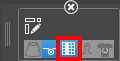
Pasadas de diseño: Activar el botón
 Columnas de control, para aplicar los datos de columnas de control de las pasadas técnicas a las pasadas de diseño.
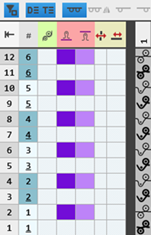
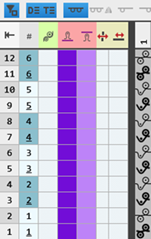
Comportamiento de los datos de las columnas de control
|
Sin datos de columnas de control |
Datos de columnas de control solo en pasadas técnicas |
Datos de columnas de control en pasadas técnicas y pasadas de diseño |
|---|---|---|
|
|
|
|
|
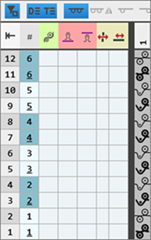
Al dibujar en la muestra de diseño y durante el procesamiento técnico no es realizada ninguna entrada en las columnas de control. |
Estos datos de las pasadas técnicas son entrados durante el procesamiento técnico si la entrada estándar fue previamente eliminada a mano en las columnas de control deseadas. |
Al dibujar en la muestra de diseño se pueden utilizar los atributos del cursor para seleccionar si los datos de columna de control de las pasadas de diseño son entrados.
|
- 9
- Con
 Manualmente revisar el elemento de tisaje en relación la entrada correcta en el elemento de tisaje.
 : ¡La secuencia técnica de tisaje no puede ser validada!
 - 10
- De ser necesario, para un elemento de tisaje ya entrado en la muestra de diseño aplicar las modificaciones en la muestra de diseño en con el botón
 Aplicar .
 - 11
- Cerrar la ventana de herramientas Nuevo elemento de tisaje con
 .
.
- El elemento de tisaje es guardado.
II. Agrupar pasadas de muestra en el elemento de tisaje:
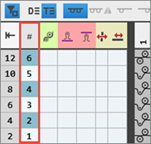
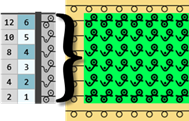
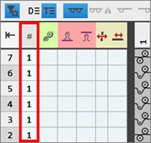
Si varias pasadas técnicas constituyen una pasada de muestra, las deberá agrupar.
- Un elemento de tisaje con varias pasadas técnicas está creado.
- Cada pasada técnica corresponde a una pasada de diseño.
- 1
- Seleccionar las pasadas técnicas a ser agrupadas.
- 2
- Con CTRL + G agrupar las pasadas técnicas seleccionadas.
Comportamiento al dibujar en la muestra de diseño
|
|
|
|
Todas las pasadas de muestra son dibujadas en la muestra de diseño en una relación de uno a uno. Esto significa que la correspondiente cantidad de pasadas de muestra en la muestra de diseño son sobrescritas. |
|
|
|
|
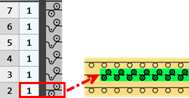
Al dibujar solo es insertada la primera pasada técnica en la muestra de diseño. Esto significa que las restantes pasadas técnicas del grupo son insertadas adicionalmente en la muestra durante el procesamiento técnico. |


III. Resolver agrupación de pasadas
- En el elemento de tisaje hay pasadas técnicas agrupadas.
- 1
- Seleccionar una o varias pasadas técnicas.
- 2
- Con CTRL + Mayús + G anular la selección de pasadas técnicas.
: Repetir proceso varias veces si es necesario.
IV. Generación de otra variante en base a la variante de elemento de tisaje existente:
Posibles variantes:
- Todas las agujas tejen

- Todas las agujas tejen de forma reflejada

- Técnica 1x1

- Técnica 1x1, reflejada

- Una variante está generada.
- 1
- Posicionar el cursor en el lienzo de dibujo y presionar el Botón derecho del ratón.
- El menú contextual es visualizado.
- 2
- En el menú contextual seleccionar Crear o actualizar variante.
- 3
- Seleccionar la variante a ser generada en el submenú.
- En el lienzo de dibujo es visualizada la variante generada.
- 4
- Eventualmente realizar modificaciones en las pasadas técnicas y en los datos de columnas de control.