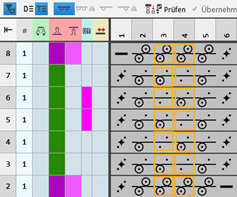
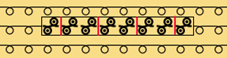
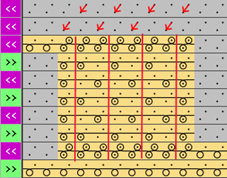
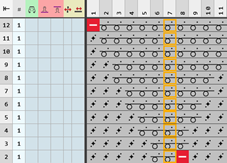
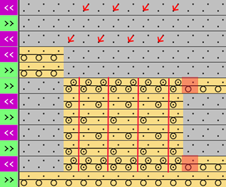
Ejemplo: Módulo de estructura con puntos de conexión con repetición
Propiedades:
- Con un punto de conexión es definida una pasada de entrada y una pasada de salida en el módulo.
- Un punto de conexión integra la pasada de diseño del elemento de tisaje en la muestra de diseño.
- Un elemento de tisaje puede tener uno o varios puntos de conexión.
- Número de pasadas técnicas
- Par: Entrar tejiendo y salir tejiendo en el mismo lado
- Impar: Entrar tejiendo y salir tejiendo en el lado opuesto
- Pasadas técnicas
- Sin entrada de la dirección de carro
 : El módulo de estructura con punto de conexión puede ser reflejado.
 - Con entrada de la dirección de carro: El módulo de estructura con punto de conexión depende de la dirección y por consiguiente no puede ser reflejado.
Crear módulo de estructura con puntos de conexión y repetición:
- 1
- Con
 Nuevo elemento de tisaje abrir el diálogo Nuevo elemento de tisaje.
- o -
En la ventana de herramientas Elementos de tisaje / pestaña Elementos de tisaje / seleccionar el menú contextual Nuevo módulo....
 - 2
- Realizar las siguientes configuraciones:
- Técnica de tisaje
- Todas las agujas
- Tipo de elemento de tisaje:
- Módulo de estructura
- Elementos de relleno
- Sin color de hilo / color de depósito o color de guiahilos
- Ninguna acción de la aguja
- Dimensión [mallas]
- Anchura: Anchura fija
- Altura: par o impar
- 1
- Cerrar el diálogo con OK.
- El Editor de elementos de tisaje es abierto.
- 2
- Seleccionar la pestaña Acciones de la aguja / Colores .
- 3
- Dibujar la estructura deseada con acciones de la aguja Tejer en el lienzo de dibujo en las pasadas técnicas.
- Las pasadas de diseño son generadas automáticamente y no son visualizadas.
- 4
- De ser necesario, seleccionar un color para dibujar.
- Sin color:
Sin asignación de un guiahilos, es decir que es utilizado el color de la muestra de diseño. - Con color:
Asignación de un guiahilos, es decir que el color utilizado no es aplicado a la muestra de diseño. : Eventualmente adaptar esta pasada de diseño al color del módulo de estructura.
- 1
- Eventualmente insertar una columna vacía en el lado izquierdo y derecho de la estructura.
- Las columnas no contienen acción de la aguja.
- 2
- Sobrescribir estas columnas con
 Transparente.
 - 3
- Seleccionar la pestaña Control.
- 4
- Seleccionar el símbolo
 y dibujarlo en las pasadas técnicas de la pasada de entrada y de salida.
Apartado Símbolos referidos a agujas en pasadas de ejecución -> Atributo de transición : ¡No en pasadas de diseño! - 5
- Eventualmente asignar un color cualquiera al símbolo del apartado Colores de definición. : Sin consecuencias en el procesamiento, solo para una mejor visión general.
- 6
- Selecciona el símbolo
 Siguiente repetición.
Apartado Símbolos referidos a agujas en pasadas de ejecución → Repeticiones - 7
- Con el símbolo seleccionado definir el ciclo de repetición en relación a la columna.
- 8
- Entrar los datos de columna de control deseados en las pasadas técnicas:
- Longitud de malla
- Estirador de tejido
- Ciclo
- Dirección del carro
- Sin entrada de dirección de carro:
El elemento de tisaje es independiente de la dirección de carro y puede ser entrado en el Muestra de diseño en cualquier pasada de muestra. - Entrada de dirección de carro:
El elemento de tisaje es dependiente de la dirección de carro y debe ser entrado en la correspondiente pasada de muestra en la Muestra de diseño. : Todas las pasadas técnicas deben tener una especificación para la dirección de carro. - etc.
- 1
- Eventualmente aplicar los datos de columnas de control de las pasadas técnicas a las pasadas de diseño con el botón
 Columnas de control. activo.
 - 2
- Seleccionar pasadas técnicas para agrupar.
- 3
- Con el botón CTRL + G agrupar las pasadas seleccionadas.
- 4
- Con
 Verificar revisar el elemento de tisaje en relación la entrada correcta en el elemento de tisaje.
 - 5
- De ser necesario, para un elemento de tisaje ya entrado en la muestra de diseño aplicar las modificaciones en la muestra de diseño en con el botón
 Aplicar.
 - 6
- Cerrar la ventana de herramientas Nuevo elemento de tisaje con
 .
. - El elemento de tisaje es guardado.
- 7
- Seleccionar elemento de tisaje.
- 8
- Posicionar el cursor en la Muestra de diseño.
- 9
- Realizar los siguientes dos pasos para dibujar el elemento de tisaje con repetición en la muestra.
Paso 1:
Paso 2:
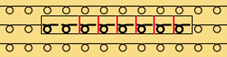
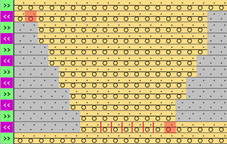
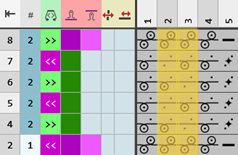
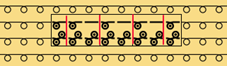
Ejemplos para elemento de tisaje con un punto de conexión y repetición
Número impar de pasadas técnicas en la altura | |||
Ejemplo 1 |
| ||
|
| ||
Ejemplo 2 |
| ||
|
| ||
| |||
Número par de pasadas técnicas en la altura | |||
Ejemplo 1 |
| ||
|
| ||