Ejemplos para Module Arrangements
- Ejemplo 1: Module Arrangement en sectores sin forma
- Ejemplo 2: Module Arrangement en sectores con forma
Ejemplo 1: Module Arrangements en el sector sin forma
- La muestra de diseño está creada:
Ejemplo: Trenza 2x2 <, trenza 3x3 < y trenza 3x3 > en alternancia

- 1
- Seleccionar las pasadas deseadas en la columna de control Pasada.
- 2
- Posicionar cursor en el sector de muestra.
- 3
- Con el Botón derecho del ratón abrir el menú contextual > seleccionar Selección / Generar Module Arrangement... .
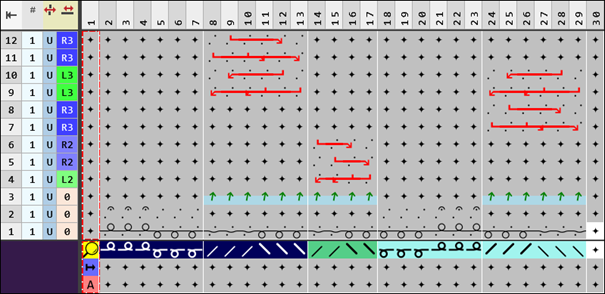
- El editor de Module Arrangements se abre.
- 4
- Modificar las secuencias de transferencia en el editor con la herramienta de dibujo
 Mover.
 : Atención:
No es validado si la acción de transferencia a desplazar concuerda con la pasada de transferencia sobrescrita. El usuario es responsable por el resultado.
- 5
- Con el botón
 Verificar validar si el Module Arrangement creado tiene la correcta estructura de módulo.
: No se valida la exactitud del orden de transferencias.
- 6
- A continuación aplicar las modificaciones con el botón
 Aplicar.
- o –
Con el botón cerrar el editor y accionar la consulta con Guardar.
 - Module Arrangement es guardado localmente bajo
 elemento de tisaje.
 - 7
- Entrar el Module Arrangement generado en las pasadas deseadas de la muestra de diseño.
- El Module Arrangement es expandido con el procesamiento técnico.
Ejemplo 2: Module Arrangements en el sector con forma
- La muestra de diseño está creada:
Ejemplo: Trenza 2x2> , Trenza 3x3> y Trenza 3x3> en alternancia y módulos de menguado

- 1
- Seleccionar las pasadas deseadas en la columna de control Pasada.
- 2
- Posicionar cursor en el sector de muestra.
- 3
- Seleccionar Selección → Generar Module Arrangement... en el menú contextual.
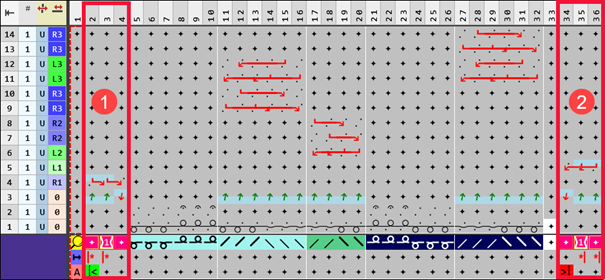
- Aparece el editor de Module Arrangement.
|
| |
|
1 |
Segmento para menguado en el borde de forma izquierdo |
|
2 |
Segmento para menguado en el borde de forma derecho |


- 4
- Modificar las acciones de transferencia en el Editor con la herramienta de dibujo Mover.
: Atención:
No es validado si la acción de transferencia a desplazar concuerda con la pasada de transferencia sobrescrita. El usuario es responsable por el resultado.
- 5
- Con el botón Verificar validar si el Module Arrangement creado tiene la correcta estructura de módulo.
: ¡No se valida el correcto orden de transferencias!
- 6
- Aplicar las modificaciones con el botón Aplicar.
- o –
Con el botón cerrar el editor y accionar la consulta con Guardar. - Module Arrangement es guardado localmente bajo elemento de tisaje.
- 7
- Entrar el Module Arrangement generado en las pasadas deseadas de la muestra de diseño.
- El Module Arrangement es expandido con el procesamiento técnico.