Trabajar en la tabla de líneas o en la ventana de documento (gráfico)
Trabajar en la tabla de líneas o en la ventana de documento:
- Ventana de documento
 está activa.
 - Corte básico es representado gráficamente
- 1
- Para la creación de un corte de líneas desde el rectángulo visualizado en la Cinta de opciones bajo Propiedades pulsar el botón Tabla de líneas.
- o -
Utilizar el gráfico visualizado en la ventana de documento. - 2
- Crear las líneas de corte deseadas.
Ejemplo: Corte de líneas para la muestra estructurada
|
Corte básico: Delantero |
|
|
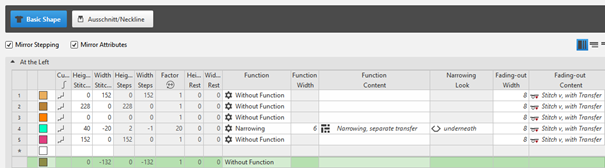
 : Puede elegir el método de trabajo que prefiera dado que ambas vistas siempre se adaptarán mutuamente.
Explicación acerca de la tabla de líneas
|
| ||||
|
1 |
| |||
|
2 |
|
Reflejar escalonamiento |
Creación de un corte simétrico / elemento de corte
| |
|
|
Reflejar atributos |
Modificación de los atributos es realizada en las tablas de líneas de izquierda y de derecha | ||
|
|
No reflejar los atributos |
Modificaciones de los atributos solo son realizadas en las tablas de líneas de la izquierda o en las de la derecha | ||
|
|
No reflejar escalonamiento |
Creación de un corte / elemento de corte asimétrico
| ||
|
3 |
|
Mostrar todas las propiedades | ||
|
|
Mostrar sub-líneas | |||
|
|
Ocultar sub-líneas | |||
|
4 |
Color de visualización para líneas principales y sub-líneas en una línea seleccionada en | |||
|
5 |
|
Curva |
| |
|
6 |
Columnas para la entrada de valores para las líneas del corte de líneas en el formato de entrada
| |||
|
7 |
Columna para la entrada de los atributos de líneas
| |||
|
8 |
Especificación para trabajar con PTS (NPJ) para una línea (borde de forma)
| |||
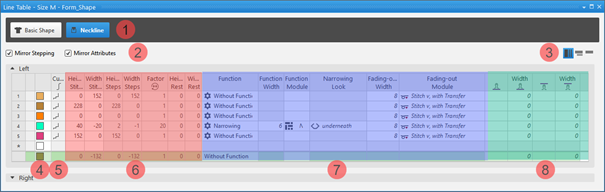


 , la altura del resto y la anchura del resto.
Insertar una línea de corte en un elemento de corte:
: Con ambos métodos, las líneas de corte son insertadas simétricamente de manera predeterminada.
-
En la tabla de líneas:
Entrada de un valor positivo: Aumentar hacia arriba
Entrada de un valor negativo: Menguar hacia abajo - En la última fila de la tabla entrar los valores deseados con el símbolo *. Confirmación de la entrada con el botón Enter y una nueva línea de tabla es agregada.
- Seleccionar una pasada -> Abrir el menú contextual con Botón derecho del ratón -> Seleccionar Agregar línea principal.
- Seleccionar una pasada -> Abrir el menú contextual con Botón derecho del ratón -> Agregar línea encima.
- o -
Selecciona Agregar línea posterior.
: Solo en la tabla de líneas es posible crear un corte de líneas asimétrico desactivando  .
.
-
En la ventana de documento
- Posicionar el cursor en una línea del gráfico visualizado -> Abrir el menú contextual con el Botón derecho del ratón -> Seleccionar Insertar línea de corte.
Crear nuevo elemento de corte:
- En la tabla de líneas
- Posicionar el cursor en el sector al lado del botón
 Corte básico -> Abrir el menú contextual con el Botón derecho del ratón -> Seleccionar Agregar elemento de corte....
 -
En la ventana de documento
- Posicionar el cursor en ventana de documento del gráfico -> Abrir el menú contextual con el Botón derecho del ratón -> Seleccionar Agregar elemento de corte....
- 1
- En el menú de selección elegir el elemento de corte simétrico / asimétrico.
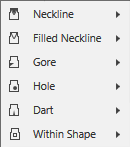
- 2
- Editar las líneas de corte del elemento de corte creado igual que el corte básico.
- El primer elemento de corte es visualizado en el gráfico así como también en la tabla de líneas.
|
Tipo de elemento de corte: Escote simétrico |
|
|
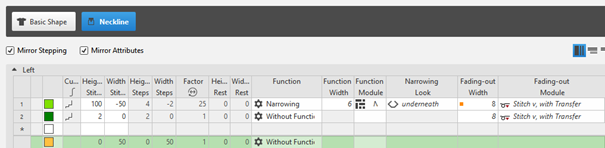
Posicionamiento de un elemento de corte en el corte básico
:
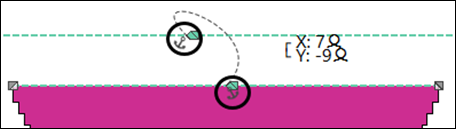
Al crearlo a cada elemento de corte le es agregado un acceso directo (ancla) a un punto de corte en el corte básico.
- Se creó un corte básico con un elemento de corte Escote.
- 1
- Posicionar el cursor en el elemento de corte.
- 2
- Con el Botón izquierdo del ratón posicionar el cursor nuevamente en el elemento de corte.
- o -
Desplazar con las teclas de flecha del teclado.
- o -
Con doble clic en el Botón izquierdo del ratón en el elemento de corte abrir la visualización de coordenadas y entrar valores. - En el elemento de corte Escote se hace visible el punto de anclaje con sus coordenadas X e Y.
- 3
- Modificar el posicionamiento si es necesario.
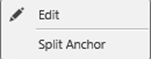
Posibilidades de modificar un ancla a través del menú contextual
|
| |
|
|
Ventana de herramientas para la modificación manual de los valores para las coordenadas X e Y. |
|
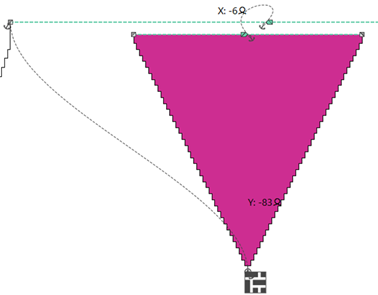
Dividir ancla |
Desagrupar un ancla agrupada en un ancla para coordenada X y uno para coordenada Y para poder acoplar un ancla a otro punto de corte si es necesario.
|

Informaciones adicionales
- Modificar el tipo de curva de una línea de corte
- Modificar las propiedades de línea de una línea de corte
- Crear dimensionamiento de control vertical y / o horizontal
- Visualizar y modificar las propiedades del punto de marca
- Disponer el elemento de corte en el corte básico
- Propiedades y funciones del elemento de corte en el menú contextual del elemento de corte