Crear forma como corte de líneas en el proyecto de muestra
Abrir la pestaña  Cortes:
- 1
- En la ventana de herramientas
 Elementos de tisaje seleccionar la pestaña Cortes.
 - En la ventana de herramientas se visualizan los cortes existentes del proyecto de muestras.
- 2
- Posicionar el cursor en la ventana de herramientas y abrir el menú contextual.
- 3
- En el menú contextual seleccionar Crear nuevo corte con el tamaño M....
- El diálogo Nuevo corte de líneas es abierto.
- 4
- Seleccionar el formato de entrada deseado.
- 5
- Confirmar con el botón OK.
- Nuevo corte de líneas (corte básico) es visualizado gráficamente como rectángulo en la pestaña Cortes y en una nueva ventana de documento
 .
. : Los atributos estándar son utilizados para los cantos de corte del corte de líneas.
 - 6
- Para la creación de un corte de líneas desde el rectángulo visualizado en la Cinta de opciones bajo Propiedades pulsar el botón Tabla de líneas.
- o -
Utilizar el gráfico visualizado en la ventana de documento. - 7
- Crear las líneas de corte deseadas.
- 8
- Asignar atributos de líneas de corte deseados.
: Puede elegir el método de trabajo que prefiera dado que ambas vistas siempre se adaptarán mutuamente.
Corte básico: Delantero |
|
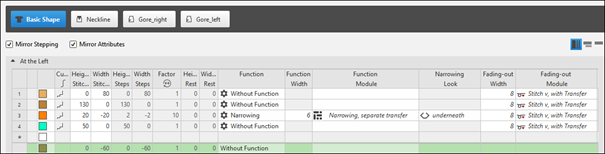
Tipo de elemento de corte: Escote simétrico |
|
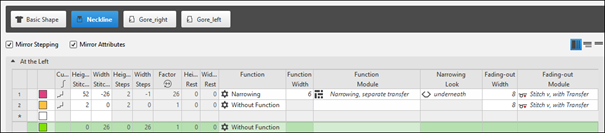
Adaptar posicionamiento del elemento de tisaje Inicio, Escote en V:
- En la tabla de líneas
- Seleccionar la línea en la tabla.
Abrir la ventana de herramientas con Propiedades de línea y realizar las entradas deseadas.
 - En la ventana de documento
- Posicionar el cursor en una línea del gráfico visualizado y abrir el menú contextual.
SeleccionarPropiedades de línea y realizar las entradas deseadas.
- 1
- Seleccionar la línea de corte deseada.
- 2
- Con Propiedades de líneaabrir la ventana de herramientas.
- 3
- En el apartado Marcas bajo X y Y modificar el posicionamiento del elemento de tisaje Inicio, Escote en V.
- 4
- De ser necesario, realizar más modificaciones.
- El elemento de tisaje es posicionado en la línea de corte a la izquierda (punto final) dado que el remallado debe ser procesado de izquierda a derecha.
Crear los elementos de corte para los tisajes con inserción en el hombre izquierdo y derecho:
- En la tabla de líneas
- Posicionar el cursor en el panel de información de la tabla de líneas.
Llamar el menú contextual Agregar elemento de corte -> Tisaje con inserción -> Asimétrico.
 - En la ventana de documento
- Posicionar el cursor dentro del corte básico.
Llamar el menú contextual Agregar elemento de corte -> Tisaje con inserción -> Asimétrico.
- 1
- Abrir líneas del elemento de corte en la Tabla de líneas para definir especificaciones para la línea.
- o -
Abrir línea con doble clic en la línea de corte deseada. - 2
- Entrar valores para inserción.
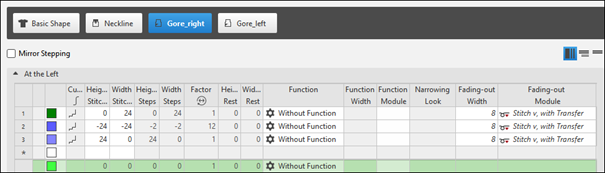
- El primer elemento de corte Tisaje con inserción tiene la referencia al lado izquierdo del corte básico, por lo cual es creada la tabla de líneas Izquierda .
- El elemento de corte es posicionado en el hombro derecho.
Tipo de elemento de corte Inserción para hombro derecho |
|
- 3
- Seleccionar el elemento de corte.
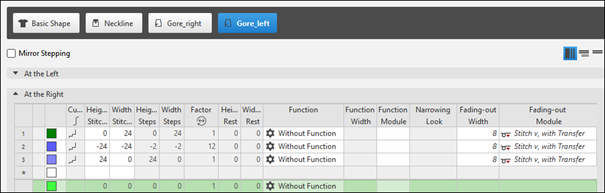
Llamar el menú contextual Duplicar. - El elemento de corte duplicado ahora tiene la referencia al lado derecho del corte básico, por lo cual es creada la tabla de líneas Derecha. El elemento de corte es posicionado en hombro izquierdo.
Tipo de elemento de corte Inserción para hombro izquierdo |
|
Anclar nuevamente los elementos de corte Inserción:
- Un corte básico con los elementos de corte Inserción a la izquierda y a la derecha está creado.
- 1
- Seleccionar el elemento de corte Inserción a la derecha.
- La línea es visualizada con las anclas.
- 2
- Con el Botón izquierdo del ratón presionado tomar el ancla deseado en el cursor.
- 3
- Con el Botón izquierdo del ratón presionado mover el cursor a otro punto de línea de corte.
- 4
- Soltar el botón derecho del ratón.
- El elemento de corte están anclado en este punto de línea de corte.
- 5
- Abrir el cuadro de edición con doble clic en el elemento de corte seleccionado.
- o -
Abrir el cuadro de edición con doble clic en la visualización de coordenadas. - 6
- Eventualmente modificar las coordenadas para y / o .
- El elemento de corte está correctamente anclado y se encuentra en la posición correcta.