Come creare singole taglie da una sagoma
Per gradazione percentuale della taglia:
- L'ordine cliente richiede oltre alla taglia M la taglia XS.
- La differenza tra le taglie è specificata in percentuale.
- La taglia iniziale M è completata del tutto.
- È aperta la finestra degli strumenti Misure
 .
.
- 1
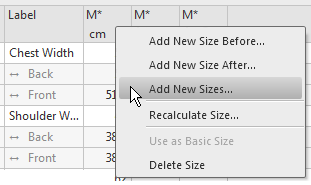
- Aprire il menu contestuale nell'intestazione della colonna M della tabella Misure.
- 2
- Selezionare .
- Si apre la finestra di dialogo Aggiungi nuova taglia.
- 3
- Nella casella di modifica Denominazione
 sovrascrivere la taglia indicata S con XS.
 - 4
- Nella casella di modifica Descrizione descrivere la taglia.
- 5
- Attivare la casella di controllo
 Gradazione.
 - 6
- Nella casella di riepilogo Taglia iniziale
 selezionare l'opzione M*.
 - 7
- Lasciare attivo il pulsante
 Riduci.
 - 8
- Nella casella di gruppo Modifica della taglia selezionare il pulsante di opzione
 Fattore.
 - 9
- Per le gradazioni, immettere la percentuale tramite la casella di modifica
 %.
%. - 10
- Confermare con
 .
. - Se è attivata l'opzione di visualizzazione
 , nella tabella dei dimensionamenti appare una colonna supplementare per la taglia XS.
Se è attivo il simbolo appaiono inoltre le colonne del valore di correzione per la taglia XS.
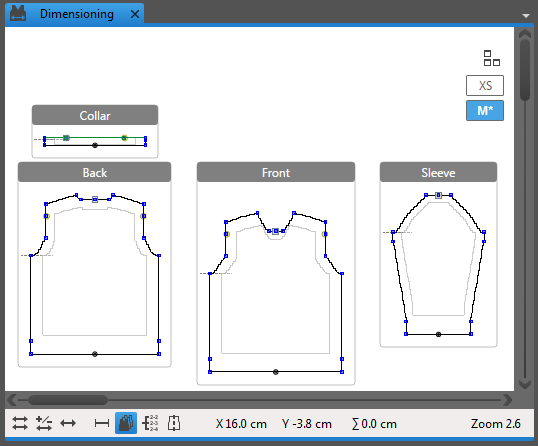
- Nella vista di dimensionamento appaiono con il simbolo di stato attivato entrambe le taglie.
Per gradazione assoluta della taglia:
- L'ordine cliente richiede oltre alla taglia M la taglia XS.
- I passi di gradazione sono specificati con valori differenziali per ciascuna misura.
 nella tabella delle misure indica la colonna con i valori assoluti.
 - La taglia iniziale M è completata del tutto.
- È aperta la finestra degli strumenti Misure .
- 1
- Nella tabella Misure immettere nella colonna Dif la differenza assoluta per ogni misura.
- 2
- Aprire il menu contestuale nell'intestazione della colonna M della tabella Misure.
- 3
- Selezionare .
- Si apre la finestra di dialogo Aggiungi nuova taglia.
- 4
- Nella casella di modifica Denominazione sovrascrivere la taglia indicata S con XS.
- 5
- Nella casella di modifica Descrizione descrivere la taglia.
- 6
- Attivare la casella di controllo Gradazione.
- 7
- Nella casella di riepilogo Taglia iniziale selezionare l'opzione M*.
- 8
- Lasciare attivo il pulsante Riduci.
- 9
- Nella casella di gruppo Modifica della taglia selezionare il pulsante di opzione Assoluta (differenza da tabella).
- 10
- Confermare con .
- Se è attivata l'opzione di visualizzazione , nella tabella dei dimensionamenti appare una colonna supplementare per la taglia XS.
Se è attivo il simbolo appaiono inoltre le colonne del valore di correzione per la taglia XS. - Nella vista di dimensionamento appare con il simbolo di stato attivato anche la taglia XS.
Al termine della gradazione, controllare e correggere le singole misure di ogni taglia conformemente all'ordine cliente.