如何设置页面布局
Stoll 页面布局可用于打印 GKS 模型文件,格式为  A4 横向。
您可以创建不同纸张格式的个人基本页面布局或根据公司要求创建个人基本页面布局。
如何创建个人页面布局:
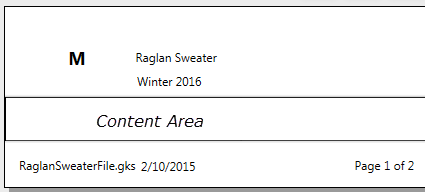
- 带有产品描述、季节和尺码的页眉
- 带有文件名称、当前日期和页号的页脚
 A3 纵向 纸张格式
- 1
- 打开后台视图的选项对话框。
- 2
- 点击
 基本页面布局...按钮
 - 带有Stoll页面布局预设置的基本页面布局对话框出现。
 Stoll页面布局
 - 3
- 打开 纸张格式
 选择列表并选择 A3。
 - 4
- 打开 打印方向 选择列表并选择 。
- Stoll 页面布局占位符将从预览中消失。
- 5
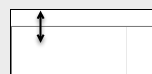
- 向上拖动页眉区域。
- 6
- 选择 [ArticelDescription] 占位符并通过右键菜单将其插入到预览中。
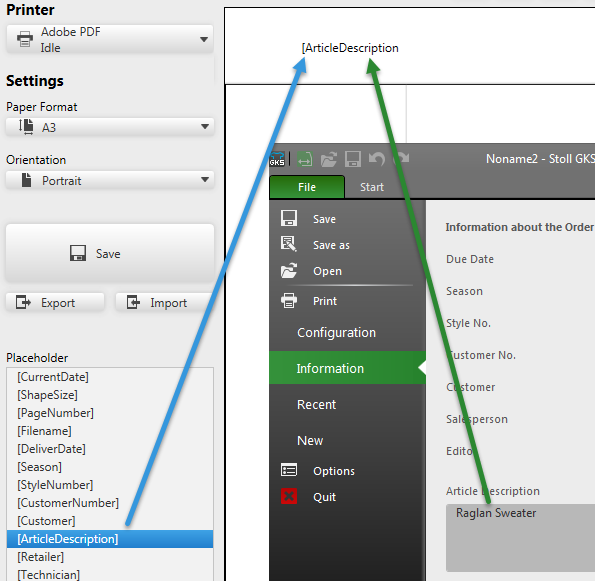
占位符出现在预览中,打印件中将被 Raglan Sweater 替换。- 7
- 用
 抓取器拉大占位符框。
对应信息 选项卡的 产品描述 区域中的条目。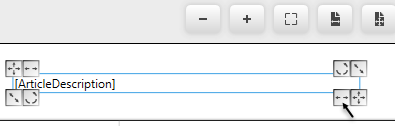
- 8
- 将其他占位符相应地定位在页眉里。
- 9
- 选择整个 [ShapeSize] 占位符并用下列迷你工具栏来格式化文本。
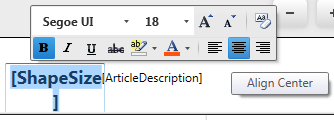
例如尺码 XS, S, M, L, XL 的粗体、居中和字号 18 pt。 - 10
- 向上拖动页脚区域。
- 11
- 定位页脚占位符。

在打印件中这些占位符将被自动替换。 - 12
- 点
 保存 键来保存 基本页面布局 并点 OK关闭选项对话框。
- 所有随后创建的模型文件的打印件都将拥有这个页眉和页脚,格式为 A3 纵向。
- 您可以在内容布局对话框里更改各个模型文件的页面布局。
- 您可以在打印预览对话框中为各个打印件更改页面布局。 打印预览(对话框)