如何创建一个模板的单个尺码
通过百分比形式放码:
- 除了尺码 M 之外,订单还需要尺码XS。
- 尺码之间的差别是通过百分比形式来设置的。
- 起始尺码M已经完成。
- 尺寸
 工具窗口打开。
- 1
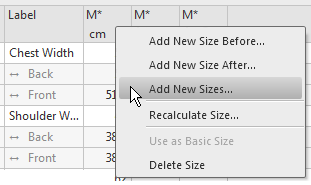
- 在尺寸表格的M列标题处打开右键菜单。
- 2
- 选择
- 添加新尺码对话框出现。
- 3
- 在名称
 编辑框里将显示的S尺码改写成XS。
 - 4
- 在描述编辑框里输入尺码描述。
- 5
- 勾选
 放码复选框。
 - 6
- 在起始尺码
 列表框里选择M*。
 - 7
- 保持
 缩小按钮处于活动状态。
 - 8
- 在重设尺码分组框里选择
 系数单选按钮。
 - 9
- 通过在
 %编辑框输入百分比进行放码。
 - 10
- 点
 确认。
确认。 - 如果显示选项
 被激活,那么XS尺码附加列出现在尺寸表中。
如果 图标处于活动状态,额外出现一列显示尺码XS的修正值。
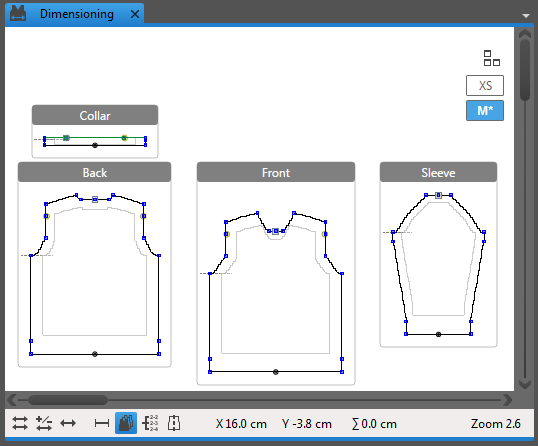
- 状态图标处于激活状态时,两个尺码都将出现在标注尺寸视图中。
绝对方式放码:
- 除了尺码 M 之外,订单还需要尺码XS。
- 放码间隔是通过尺寸之间差别值来确定的。
尺寸表中 显示了绝对值列。
 - 起始尺码M已经完成。
- 尺寸工具窗口打开。
- 1
- 在尺寸表档差列里输入每个尺寸的绝对档差。
- 2
- 在尺寸表格的M列标题处打开右键菜单。
- 3
- 选择
- 添加新尺码对话框出现。
- 4
- 在名称编辑框里将显示的S尺码改写成XS。
- 5
- 在描述编辑框里输入尺码描述。
- 6
- 勾选 放码复选框。
- 7
- 在起始尺码 列表框里选择M*。
- 8
- 保持缩小按钮处于活动状态。
- 9
- 在重设尺码分组框里选择绝对(与表中数据之差)选项按钮。
- 10
- 点确认。
- 如果显示选项被激活,那么XS尺码附加列出现在尺寸表中。
如果图标处于活动状态,额外出现一列显示尺码XS的修正值。 - 状态图标处于激活状态时,尺码XS也将出现在标注尺寸视图中。
放码之后根据订单检查和修正每个尺码。