Neue Größen hinzufügen
Den Dialog rufen Sie mit der Funktion Neue Größen hinzufügen… im Kontextmenü auf.
Im Toolfenster Strickteile und Größen auf der gewünschten Größe
Beispiel: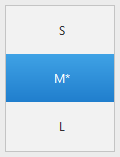
 Strickteile und Größen
-
Im Spaltentitel der gewünschten Größe in der Maßtabelle
Beispiel: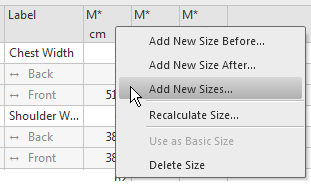
Die Elemente im Dialog:
Rubrik Größen auf der linken Seite:
-
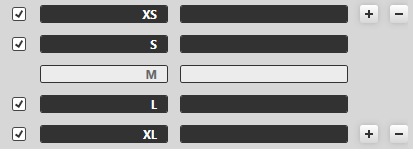
Tabelle mit den Feldern für die Auswahl, die Bezeichnung und die Beschreibung der Größen -
Obere Schaltflächen


-
fügt die nächst kleinere Größe hinzu.
-
entfernt die kleinste Größe
-
Untere Schaltflächen
-
fügt die nächst größere Größe hinzu.
-
entfernt die größte Größe
Auf der rechten Seite:
Gradieren
 Gradieren
Berechnet die neue Größe anhand folgender Angaben.
-
Ausgangsgröße

Maße auf Basis der ausgewählten Größe berechnen. -
 Verkleinern
Die neue Größe wird kleiner als die Ausgangsgröße (z.B. M zu S). -
 Vergrößern
Die neue Größe wird größer als die Ausgangsgröße (z.B. M zu L). -
Größenänderung
-
 Faktor
Prozentwert festlegen.
Der Wert der Ausgangsgröße wird um den Prozentsatz vergrößert (oder verkleinert). -
Absolut (Differenz aus Tabelle)
Die Werte aus der Spalte Diff. werden zum jeweiligen Wert der Ausgangsgröße addiert (oder subtrahiert).
 Gradieren
Fügt die neue Größe mit unveränderten Maßen in die Tabelle ein.
Ändern Sie die einzelnen Maße, damit Sie eine unterschiedliche Größe erhalten.
 So gehen Sie vor:
 Beispiele zum Thema: