So legen Sie Kontrollbemaßungen an
Kontrollbemaßung
-
Zwischen zwei beliebigen Punkten kann eine Kontrollbemaßung in horizontaler und vertikaler Ausrichtung eingefügt werden.
-
Horizontale Kontrollbemaßungen zeigen die Anzahl der Maschenstäbchen zwischen den Punkten.

-
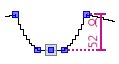
Vertikale Kontrollbemaßungen zeigen die Anzahl der Maschenreihen zwischen den Punkten.
-
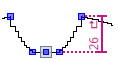
Vertikale Kontrollbemaßungen zeigen die Anzahl der Touren zwischen den Punkten.
 Was ist Handstricken?
 -
Kontrollbemaßungen dienen zur Kontrolle der Maßhaltigkeit des Gestricks.
- Der Abstand zwischen zwei Schnittpunkten ist zu überprüfen.
- Bemaßungsschnitt ist in der Bemaßungsansicht
 geöffnet.
- Kontextmenü für gewünschten Schnittpunkt öffnen.

 Horizontale Kontrollbemaßung hinzufügen auswählen.
- Ein roter Pfeil erscheint.
Der Startpunkt liegt beim angeklickten Schnittpunkt und die Pfeilspitze hängt am Cursor.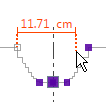
- Ziel-Schnittpunkt anklicken.
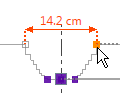
- Die Kontrollbemaßung erscheint.
An der neuen Kontrollbemaßung erscheinen die Maschenanzahl und das Maschenzeichen.
 |
Für vertikale Kontrollbemaßungen wählen Sie das Kontextmenü
 Vertikale Kontrollbemaßung hinzufügen. Vertikale Kontrollbemaßung hinzufügen.
|
|
|
Eine Kontrollbemaßung definieren Sie zwischen zwei Schnittpunkten, zwischen zwei Markierungspunkten
oder zwischen Schnitt- und Markierungspunkt.
|
