So erstellen Sie Farbringel mit fixer Höhe
- Bemaßungsschnitt ist geöffnet.
- Im Menüband Parameter Symbol
 wählen. wählen.
- Toolfenster Strickarten erscheint.
- In der ersten unbenutzten Zeile, in der Spalte Beschreibung, eine Bezeichnung eingeben.
- Kontextmenü für die Zeilennummer öffnen.
- auswählen.
- Eine Unterzeile erscheint.
- Auf die Unterzeile wechseln.
- In der Spalte
 eine beliebige Kennfarbe auswählen. eine beliebige Kennfarbe auswählen.
- In der Spalte Beschreibung einen Verwendungshinweis eingeben.
- In der Spalte
 eine Garn- oder Plattierfarbe auswählen. eine Garn- oder Plattierfarbe auswählen.
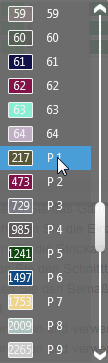
- In der Spalte Füllelement
 ein Element auswählen. ein Element auswählen.
- In der Spalte
 Auf Touren runden das Kontrollkästchen aktivieren. Auf Touren runden das Kontrollkästchen aktivieren.
- In der Spalte Anzahl die gewünschte Menge Wiederholungen des Füllelements eingeben.
- In der Spalte
 Maschen erscheint die berechnete Höhe des ersten Ringels in Maschen. Maschen erscheint die berechnete Höhe des ersten Ringels in Maschen.
- In der Spalte
 die Maschendichte für den ersten Ringel auswählen. die Maschendichte für den ersten Ringel auswählen.
- In der Spalte cm erscheint die berechnete Höhe in cm.
- In der Spalte
 die gewünschte Maschenlänge vorne auswählen. die gewünschte Maschenlänge vorne auswählen.
- In der Spalte
 die gewünschte Maschenlänge hinten auswählen. die gewünschte Maschenlänge hinten auswählen.
- Auf die Hauptzeile wechseln.
- Kontextmenü für die Zeilennummer öffnen.
- auswählen.
- Eine zweite Unterzeile erscheint.
- Auf die neue Unterzeile wechseln.
- In der Spalte eine beliebige Kennfarbe auswählen.
- In der Spalte Beschreibung eine Bezeichnung eingeben.
- In der Spalte eine unbenutzte Garn- oder Plattierfarbe auswählen.
- In der Spalte Füllelement ein Element auswählen.
- In der SpalteAuf Touren runden das Kontrollkästchen aktivieren.
- In der Spalte Anzahl die gewünschte Menge Wiederholungen des Füllelements eingeben.
- In der Spalte Maschen erscheint die berechnete Höhe des zweiten Ringels in Maschen.
- In der Spalte die Maschendichte für den zweiten Ringel auswählen.
- In der Spalte cm erscheint die berechnete Höhe in cm.
- In der Spalte die gewünschte Maschenlänge vorne auswählen.
- In der Spalte die gewünschte Maschenlänge hinten auswählen.
- Auf die Hauptzeile wechseln.
- In der Spalte Anzahl die gewünschte Menge Wiederholungen für den gesamten Ringel-Bereich eingeben.
- In der Spalte Maschen erscheint die berechnete Höhe des gesamten Ringel-Bereichs in Maschen.
- In der Spalte cm erscheint die berechnete Höhe des gesamten Ringel-Bereichs in cm.
|