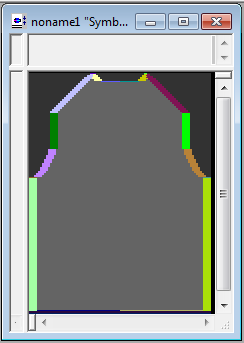
So importieren Sie einen Einzelschnitt
- Fertiger Schnitt für alle Strickteile, gradiert in die gewünschten Größen, ist als GKS-Schnittdatei (*.gks) gespeichert.
- M1plus Version ≥ 6.1 ist gestartet.
- Menü Datei / Import / GKS Bemaßungsschnitt… aufrufen.
- Der Dialog Öffnen erscheint mit der Vorauswahl Bemaßungsschnitt (*.gks)
- Gewünschte Schnittdatei (*.gks) auswählen und mit Öffnen bestätigen.
- Der Dialog Einzelschnitt auswählen erscheint.
- Gewünschte Größe und gewünschtes Strickteil aus der Schnittdatei auswählen.
-
Größe

Auswahlliste aller Größen in der Schnittdatei -
Schnitt
Auswahlliste aller Strickteile in der Schnittdatei - Schnittdaten aus der Schnittdatei auswählen.
 Nadelaktionen
Füllelemente und Strukturen für Grundmuster, Strickbereiche, Formkanten und Markierungen übernehmen.- Farben
Farben für Grundmuster und Strickbereiche übernehmen. - Maschenlängen
Maschenlängen für Grundmuster, Strickbereiche, Formkanten und Markierungen übernehmen.
Beachten Sie Übergänge mit unterschiedlichen Maschenlängen – Doubling erforderlich? - Auswahl mit OK bestätigen.
- Der Dialog Neues Muster erscheint.
Voreinstellungen prüfen. -
Gewünschte Maschine?
-
Ist die Mustergröße ausreichend?
-
Mit oder ohne Anfang?
- Dialog mit Design-Muster erstellen bestätigen.
- Muster mit aufgelegtem Schnitt erscheint.