Markierungspunkt-Eigenschaften
Das Toolfenster Markierungspunkt-Eigenschaften rufen Sie im Kontextmenü eines Markierungspunkts auf. Markierungspunkt-Eigenschaften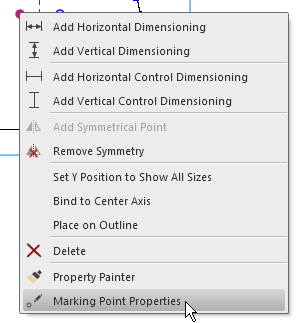
 So rufen Sie die Kontextmenüs auf
Markierungspunkt-Navigation
-

Zurück
Zum vorausgehenden Markierungspunkt wechseln. -

Weiter
Zum nachfolgenden Markierungspunkt wechseln. -

Gegenüber
Zum gegenüberliegenden, gespiegelten Markierungspunkt wechseln.
Eigenschaften eines Markierungspunkts
Die Eigenschaften eines Markierungspunkts mit Strickelement:
 Strickelement
Dem Markierungspunkt wird ein Strickelement zugeordnet.
-
Strickelement

Auswahlliste öffnen und gewünschtes Strickelement für die Markierung auswählen. Fügt den Verweis auf ein M1plus-Modul oder M1plus-Modulgruppe ein.
-
Einsetzrichtung
Auswahlliste öffnen und gewünschte Ausrichtung des Strickelements auswählen. -
nach links
Strickelement links vom Markierungspunkt einfügen. -
nach rechts
Strickelement rechts vom Markierungspunkt einfügen.
Die Eigenschaften eines Markierungspunkts mit Motiv:
Motiv
Dem Markierungspunkt wird ein Bild oder eine Grafik zugeordnet.
-
Datei auswählen und importieren -
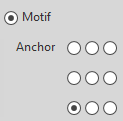
Ankerpunkt für das Motiv festlegen -
Die Größe der Grafik wird in Maschen angegeben.
1 Pixel entspricht einer Masche
Eigenschaften eines liniengebundenen Markierungspunkts
Die Eigenschaften eines liniengebundenen Markierungspunkts:
-
Strickelement
Auswahlliste öffnen und gewünschtes Strickelement für die Markierung auswählen. Fügt den Verweis auf ein M1plus-Modul oder M1plus-Modulgruppe ein.
-
Ankerpunkt
Markierungspunkt mit dem Startpunkt oder Endpunkt der Linie verbinden. -
Startpunkt
Markierungspunkt sitzt am Startpunkt der Linie. -
Endpunkt
Markierungspunkt sitzt am Endpunktpunkt der Linie. -
X-Abstand in Maschen

Seitlichen Abstand zum Ankerpunkt festlegen. -
Y-Abstand in Maschen
Senkrechten Abstand zum Ankerpunkt festlegen.