Vorgegebene Stufung
So wählen Sie eine Variante:
- Die Linieneigenschaften mit vorgegebener Stufung über mehrere Reihen sind geöffnet.
- Schaltfläche Stufungen vorschlagen… neben der Stufungsauswahl klicken.
- Der Dialog Stufungsvorschläge erscheint.
- Gewünschte Variante klicken.
- Auswahl mit OK übernehmen.
- Die Werte werden in die Linieneigenschaften übernommen.
Der Dialog wird geschlossen.
Beispiel: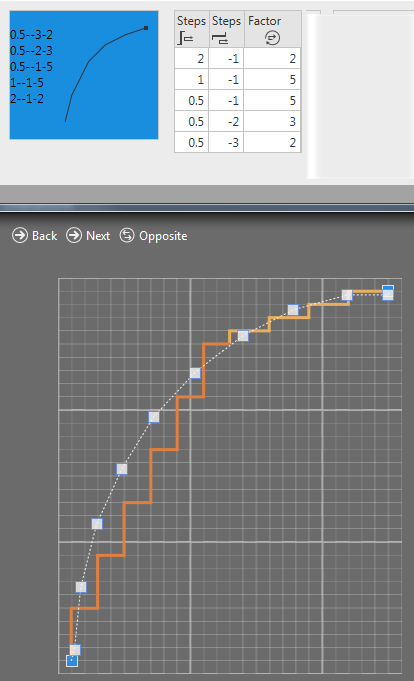
- Falls gewünscht:
-
Werte in den Unterzeilen der Linientabelle anpassen.
-
Präferenzpunkte verschieben.
So bestimmen Sie über Präferenzpunkte die Stufungen der Armlochminderung im Leib:
- Bemaßungsschnitt ist in der Bemaßungsansicht
 geöffnet.
- Startpunkt und Endpunkt der Armlochminderung sind horizontal und vertikal bemaßt.
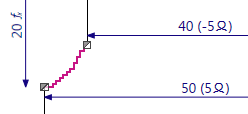
- Kontextmenü für die linke diagonale Schnittlinie der Armlochminderung im Vorderteil
öffnen.

 Linieneigenschaften wählen.
- Toolfenster Linieneigenschaften erscheint.
 Linienansicht aktivieren.
- In der Linienansicht erscheint die ausgewählte Schnittlinie.
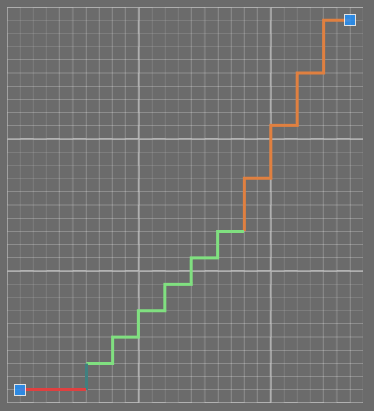
- Auf das Gruppenfeld Stufungsvorgabe wechseln.
- Im Listenfeld Stufungsverlauf
 die Option
  Vorgegebene Stufung auswählen.
- Linienansicht aktualisiert sich. Der Linienverlauf wird mit einer gepunkteten Linie
angezeigt.
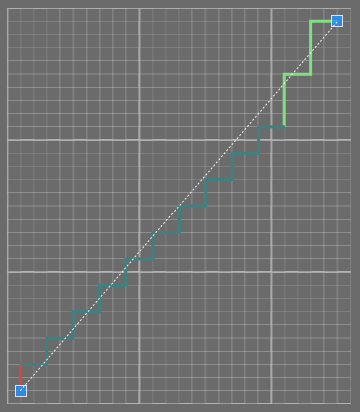
- Kontrollkästchen
 Abketteln am Linienfuß aktivieren.
- Eingabefeld Linienbreite in Maschen
 erscheint freigeschaltet.
- Im Eingabefeld Linienbreite in Maschen den Wert 5 wählen.
- Linienansicht aktualisiert sich.
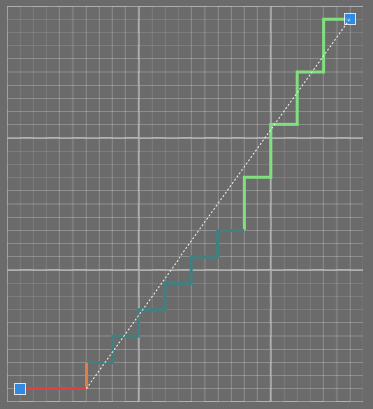
- Kontextmenü im Hintergrund der Linienansicht öffnen.
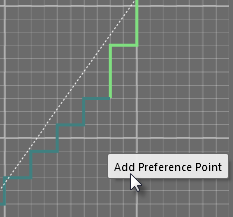
- Präferenzpunkt hinzufügen auswählen.
- Der Präferenzpunkt wird durch einen rechteckigen Punkt angezeigt.

- Die Linienansicht aktualisiert sich. Der Linienzug verläuft durch den Präferenzpunkt.
Die Stufungen passen sich bestmöglich an den neuen Linienzug an.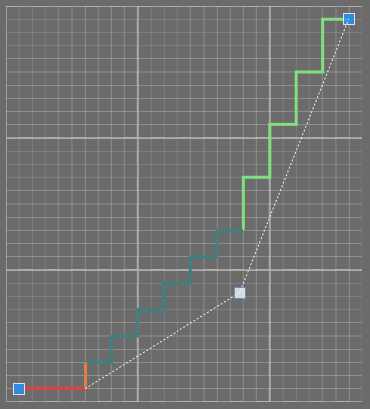
- Mit gedrückter linker Maustaste den Präferenzpunkt an die gewünschte Position setzten.
 Fügen Sie so viele Präferenzpunkte wie nötig ein.
- In den Unterlinien mit der Funktion Mindern sind Modul, Breite und Optik der Minderung aus den Standardvorgaben zugewiesen.
 So ändern Sie die Minder-Vorgaben.
 - Die Stufungen in der Armlochminderung sind an den Präferenzpunkt angepasst.
