Moduldaten
Mit folgenden Symbolen bestimmen Sie:
- Das Einfügen des Moduls in den Randbereich der Selektion
- Das Einfügen des Moduls am Rand eines geschützten Bereichs
- Das Einfügen der Attribute des Moduls in das Muster
|
|
Funktion |
Ziel |
|---|---|---|
|
|
|
Die Farbe innerhalb des Gestricks bleibt erhalten. |
|
|
|
Nur die Farbe aus dem Modul wird in das Gestrick eingefügt. |
|
|
|
Maschenlänge des Moduls in das Gestrick einfügen. |
|
|
Rand frei |
Es wird ein gedachtes Rechteck um die vorhandene Selektion gelegt. Von der linken unteren Ecke dieses Rechtecks ausgehend wird ein nicht sichtbares Raster über das Rechteck gelegt. Die Felder des Rasters haben die Größe des ausgewählten Moduls. Das Modul wird nur in die Felder gefüllt, die sich komplett innerhalb der Selektion befinden. Die Felder, die nur teilweise innerhalb der Selektion sind, bleiben leer. |
|
|
Rand bedeckt |
Es wird ein gedachtes Rechteck um die vorhandene Selektion gelegt. Von der linken unteren Ecke dieses Rechtecks ausgehend wird ein nicht sichtbares Raster über das Rechteck gelegt. Die Felder des Rasters haben die Größe des ausgewählten Moduls. Das Modul wird in die Felder gefüllt, die sich in der Selektion befinden. Im Gegensatz zu Rand frei werden die Felder, die sich nur teilweise in der Selektion befinden, auch gefüllt. |
|
|
Rand genau |
Es wird ein gedachtes Rechteck um die vorhandene Selektion gelegt. Von der linken unteren Ecke dieses Rechtecks ausgehend wird ein nicht sichtbares Raster über das Rechteck gelegt. Die Felder des Rasters haben die Größe des ausgewählten Moduls. Das Modul wird in die Felder gefüllt, die sich komplett innerhalb der Selektion befinden. In den Feldern, die sich nur teilweise in der Selektion befinden, werden die Module abgeschnitten, damit diese genau in die Selektion passen. Umhängeaktionen, deren übernehmende Nadel außerhalb der Selektion liegt, werden nicht abgeschnitten. Cursor-Funktionen, die die Größe eines Nadelpaares haben, werden immer randgenau gefüllt. |
|
|
|
Die Formdaten des Moduls in das Gestrick einfügen. |
|
|
|
Die Daten des aktuellen Musterteils oder Moduls werden in die Steuerspalten übernommen. |
|
|
|
Direkt-Einfüge-Modus ein- oder ausschalten. |
|
|
|
Zwischen Originalfarbe und editierter Farbe umschalten. |
|
|
|
Modul mit Plattiergarn ist ausgewählt. |
|
|
|
Dialog mit weiteren Modulfarben öffnen. |

 : Jede nicht zusammenhängende Selektion wird für sich betrachtet.


Die Einstellungen , und (

 ) können Sie beliebig kombinieren.
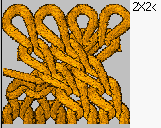
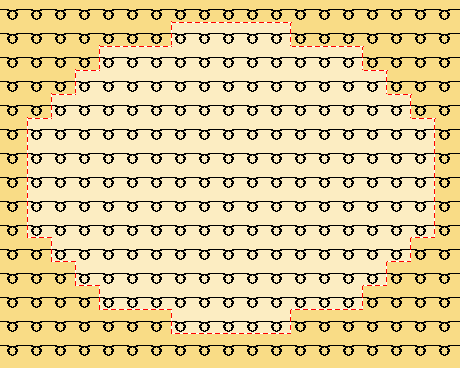
Beispiel: Zopfmodul 2x2< in ein Polygon (selektierter Bereich) füllen:
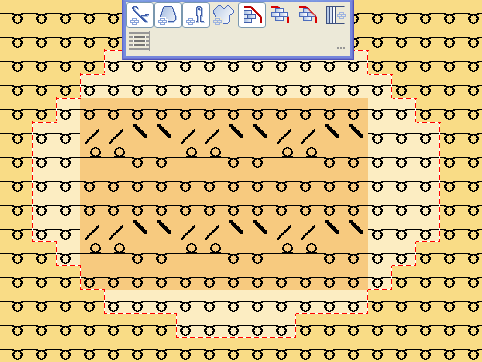
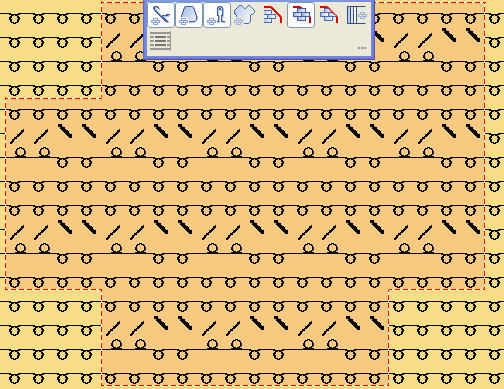
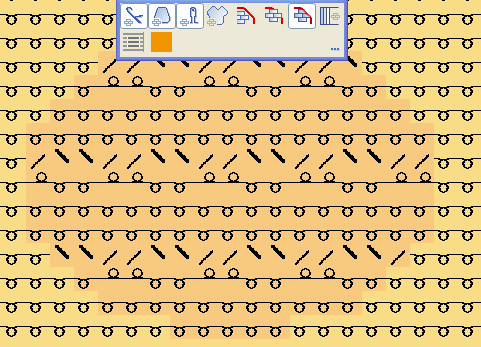
Mit dieser Symbolleiste können Sie bestimmen, wie die Module im Randbereich der Selektion in das Muster eingefügt, welche Attribute des Moduls in das Muster übernommen und unter Übernahme welcher Einstellungen die Module beim Einfügen übernommen werden.
Wenn Sie ein Modul mit einer anderen als der bestehenden Modulfarbe in das Gestrick einfügen wollen, brauchen Sie nicht die Modulfarbe im Modul zu ändern. Es genügt, aus der Symbolleiste die neue Farbe auszuwählen. Diese Farbe wird als Editierfarbe bezeichnet. Sie ist in der Symbolleiste mit der Modulfarbe umrandet. Modulfarbe
 Editierfarbe
Editierfarbe bei mehrfarbigen Modulen auswählen:
- 1
- Editierfarbe in der Symbolleiste anklicken.
- 2
- Modul selektieren.
- 3
- In der Symbolleiste die Modulfarbe anklicken, die durch die Editierfarbe ersetzt werden soll.
Die Editierfarbe wird mit der Funktion im Kontextmenü der Symbolleiste wieder entfernt. Das Kontextmenü wird eingeblendet, indem Sie mit der rechten Maustaste auf ein beliebiges Symbol der Symbolleiste klicken.
Sie können einen beliebigen Bereich aus dem Muster als Musterteil in die Zwischenablage kopieren. Der Inhalt der Zwischenablage ist in der Modulgruppe Musterteile in der ersichtlich. Das Musterteil wird nicht automatisch in der Modul-Datenbank gespeichert. Beim Einfügen aus der Zwischenablage in das Muster wird der Inhalt der Zwischenablage als Modul betrachtet und Sie können mit der Symbolleiste entscheiden, ob Sie nur die Nadelaktion(en), nur die Farbe(n) oder Nadelaktion(en) und Farbe(n) in das Muster einfügen wollen.