Mehrfach Suchen und Selektieren
Im Dialog Suchen und Ersetzen können Sie mehrere Suchen- und Selektieren-Vorgänge hintereinander ausführen lassen.
- Diese Kombination können Sie in einer Liste (*.m1sx) speichern und auch in anderen Mustern öffnen.
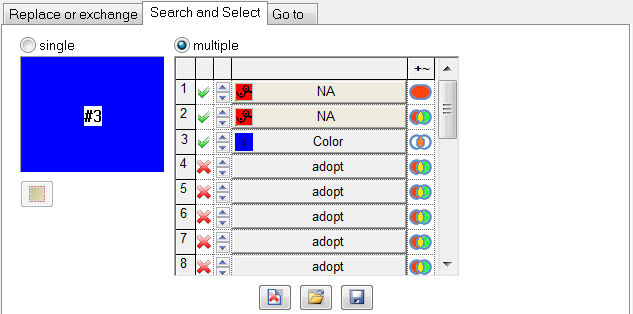
In der Liste nehmen Sie folgende Einstellungen vor:
|
Element |
Bedeutung | ||
|---|---|---|---|
|
|
Name der Liste | ||
|
1. Spalte |
Fortlaufende Nummerierung der Einträge | ||
|
2. Spalte |
Status des Eintrags | ||
|
|
Eintrag ist aktiv | ||
|
|
Eintrag ist nicht aktiv | ||
|
3. Spalte |
Pfeiltasten zum Sortieren der Einträge | ||
|
4. Spalte |
Zusammenfassung des Such-Vorgangs | ||
|
|
Icon links |
Suchobjekt | |
|
Übernehmen |
Name des Suchobjekts | ||
|
|
Kennfarbe für aktiven Eintrag | ||
|
|
Kennfarbe für unerlaubtes oder unmögliches Suchobjekt | ||
|
Kontextmenü |
1) Funktionen, um den Eintrag zu verschieben, zu löschen oder einen neuen Eintrag (leere Zeile) einzufügen. 2) Funktionen, um die Einstellungen (Ein / Aus, Suchbereich) für alle Einträge zu ändern. | ||
|
5. Spalte (+~) |
Suchbereich | ||
|
|
Im selektierten Bereich | ||
|
|
Im gesamten Muster | ||
|
|
Im gesamten Muster (additiv) | ||
|
Schaltflächen unterhalb der Liste | |||
|
|
|
Aktive Liste löschen. | |
|
|
|
Aktive Liste speichern. | |
|
|
|
Dialog Öffnen aufrufen um eine gespeicherte Ersetzungsliste (*.m1sx) zu öffnen. | |



 nach unten oder oben verschieben.


