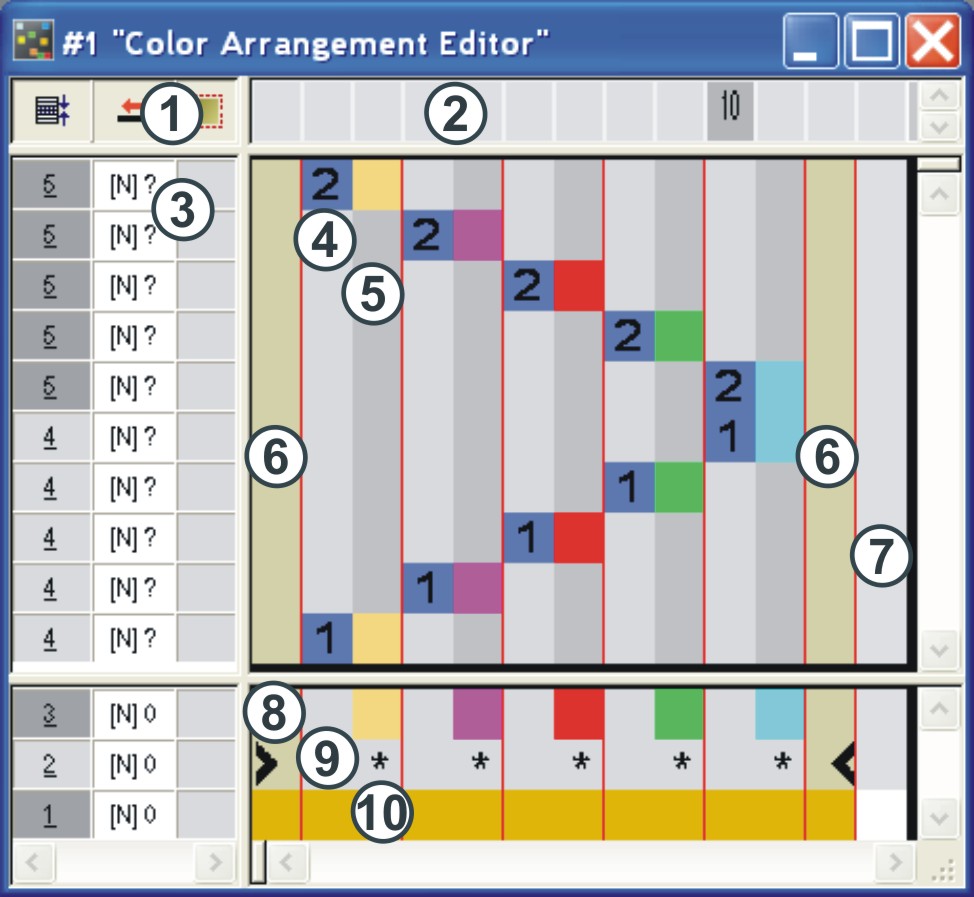
Color Arrangement Editor
|
1 |
Kopfzeile der Steuerspalten |
2 |
Spaltenleiste | ||
|
3 |
Reihenleiste mit Steuerspalten |
|
| ||
|
4 - 7 |
Ausführender Bereich |
8 - 10 |
Suchbereich | ||
|
4 |
Bezugsspalte im Ausführenden Bereich |
8 |
Reihe der Suchfarben | ||
|
5 |
Farbspalte mit Farbsegment |
9 |
Funktionen der Suchfarben | ||
|
6 |
Formspalte (Fully Fashion) |
10 |
Reihe einer oder mehrerer Suchfarben für Formteile | ||
|
7 |
Spalte für Wiederholungen | ||||
Color Arrangement Editor aufrufen:
- 1
- Eine Selektion in der Symbolansicht des Musters erstellen und die Funktion / im Menü aufrufen.
- oder -
Eine Selektion in der Symbolansicht des Musters erstellen und auf das Symbol in der Symbolleiste Standard klicken.
- oder -
Funktion / im Menü des M1plus-Hauptprogramms aufrufen.
- oder -
Funktion im Kontextmenü eines markierten Color Arrangements im Modul-Explorer aufrufen.
- oder -
Auf das gewählte Color Arrangement in der Symbolleiste Modul des M1plus-Hauptprogramms doppelklicken.
- oder -
Auf das gewählte Color Arrangement im Modul-Explorer doppelklicken.
Mit dem Symbol  der Symbolleiste Zeichenwerkzeuge bearbeiten Sie das Color Arrangement.
Die Schaltflächen bei der Abfrage :
|
Schaltfläche |
Funktion |
|---|---|
|
Ja |
Color Arrangement speichern. |
|
Nein |
Color Arrangement Editor schließen ohne zu speichern. |
|
Abbrechen |
Color Arrangement Editor geöffnet lassen. |