Grundlegendes zum Modul-Explorer
Die Module sind in Modulgruppen organisiert. Diese werden im linken Fenster im sogenannten Modulbaum angezeigt. Der Name der ausgewählten Modulgruppe wird fett dargestellt. Zusätzlich sehen Sie den Namen der ausgewählten Modulgruppe in einem Balken über dem Modulbaum. Eine Modulgruppe wird ausgewählt, indem der Name mit der linken Maustaste angeklickt wird.
Mit gedrückter linker Maustaste können Sie die Modulgruppen innerhalb des Modulbaums verschieben. Die Modulgruppe, die verschoben wird, wird zu einer Untergruppe der Modulgruppe, bei der Sie die linke Maustaste wieder loslassen.
Von Stoll sind verschiedene Modulgruppen vorgegeben. Diese enthalten weitere Untergruppen mit Modulen und Musterteilen. Im rechten Fenster sehen Sie die Bilder der Module, die sich in der ausgewählten Modulgruppe befinden. Hierbei handelt es sich um Verknüpfungen mit den Modulen in der Datenbank. Die Bilder werden automatisch aus dem Strickablauf berechnet. Der Name des Moduls steht unterhalb des Bildes. Wenn Sie einen Moment mit dem Mauszeiger auf dem Bild verweilen, erscheint zusätzlich zum Modulnamen die Größe des Moduls. Dabei gibt die erste Zahl die Breite und die zweite Zahl die Anzahl Musterreihen des Moduls an.
Sie wählen ein Modul aus, indem Sie das Bild mit der linken Maustaste anklicken. Die Auswahl wird wieder aufgehoben, wenn Sie das Modul erneut anklicken.
Der Name des ausgewählten Moduls erscheint zusätzlich in einem Balken oberhalb der Bilder und in der Statuszeile.
Wenn ein Muster geöffnet ist, kann ein ausgewähltes Modul direkt in das Muster platziert werden.
Durch einen Doppelklick wird das Modul zum Editieren im Modul-Editor geöffnet.
Mit Alt und Doppelklick werden die Eigenschaften eines Moduls angezeigt.
In der Symbolleiste Module und im Modul-Explorer können Sie mehrere Module selektieren und löschen:
- Mit gedrückter linker Maustaste einen Rechteckrahmen über die Module ziehen.
- Mit Taste Strg und linkem Mausklick weitere Module hinzufügen.
- Mit Tastenkombination Strg+A (selektiert alle Module der geöffneten Modulgruppe).
Damit Sie schnell erkennen können, um was für eine Modulart es sich bei der Modul-Verknüpfung handelt, haben die Bilder verschiedene Kennzeichen:
|
Kennzeichen |
Modulart |
|---|---|
|
|
Schreibschutz gesetzt |
|
|
Grenzmodule |
|
|
Module mit Grenzbedingung(en) |
|
|
Kombinations-Module mit Rapporten |
|
|
Stufen-Module |
|
|
Container-Module |
|
|
Module ohne Maschenreihe |
|
|
Module nur mit Umhängeaktionen |
|
|
Musterteile |
|
|
Module mit Anschlusspunkten |
|
|
Container-Modul Spiegelung Im Zusammenhang mit dem Container-Modul Spiegelung gibt es folgende Kennzeichen:
|
|
|
Lokales Modul, Musterteil oder Arrangement |
 in der unteren linken Ecke
 in der unteren rechten Ecke
 roter Balken am unteren Rand
 in der unteren rechten Ecke
 in der unteren rechten Ecke
 in der unteren rechten Ecke
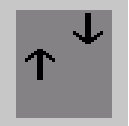
 in der unteren rechten Ecke
 in der unteren rechten Ecke
 : Ein Grenzmodul kann z. B. Anschlusspunkte beinhalten. Dann wird das Kennzeichen für das Grenzmodul angezeigt. Das Kennzeichen für die Anschlusspunkte erscheint in diesem Fall nicht.
 in der unteren rechten Ecke
 Das obere linke Einzelmodul aus dem Container ist zum Einfügen in das Muster selektiert. Je nachdem, welches Einzelmodul selektiert wurde, erscheint das hellgraue Quadrat an der entsprechenden Position.
 Das untere rechte Einzelmodul wurde in das Muster eingefügt und erscheint in der Registerkarte
  Die horizontale Spiegelung ist ausgeschaltet.
 in der linken oberen Ecke
Mit gedrückter linker Maustaste können Sie die Bilder der Modul-Verknüpfungen innerhalb einer Modulgruppe sortieren. Dazu müssen Sie das zu verschiebende Bild mit Drag & Drop auf ein anderes Bild ziehen. Das zu verschiebende Bild wird vor diesem Bild einsortiert. Wird ein Bild in den Hintergrundbereich verschoben, dann wird es am Ende angehängt.
Den Modul-Explorer aufrufen und die Untergruppen der Modulgruppen ein- und ausblenden:
- 1
- Die Funktion oder im Menü aufrufen.
- Der Modul-Explorer erscheint.
- 2
- Klicken Sie auf das Zeichen
 .
.
- Der Modulbaum wird um die Untergruppen erweitert.
Aus dem Zeichen wird ein  .
.
- 3
- Klicken Sie auf das Zeichen .
- Die Untergruppen der Modulgruppe mit dem Zeichen verschwinden aus dem Modulbaum. Aus dem Zeichen wird wieder ein .