Transparente Bereiche im Modul
Ein Modul kann transparente Bereiche beinhalten. Beim Zeichnen mit diesem Modul wird das Muster von den Nadelpaaren mit den transparenten Bereichen nicht überschrieben. Außerdem wird das Modul verzahnt eingefügt. Das bedeutet, dass Module, die durch die Linienfunktion oder durch das Zeichnen mit gedrückt gehaltener Maustaste nebeneinander platziert werden, so weit überlappen wie dies durch die transparenten Bereiche möglich ist. Im Modul-Echo ist die Verzahnung sichtbar.
Beispiel:
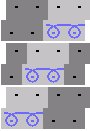
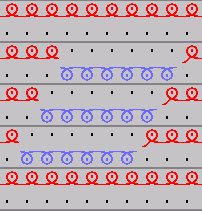
Wären in dem Modul keine transparenten Bereiche vorhanden, dann würde jedes Mal der komplette rechteckige Bereich platziert.
Transparente Bereiche im Modul erstellen:
- Der Modul-Editor muss geöffnet sein.
- 1
- Den Bereich, der transparent werden soll, selektieren und das Symbol Inhalte löschen
 aus der Symbolleiste anklicken.
- oder -
Das Symbol Transparente Position im Modul aus der Symbolleiste auswählen und in den Bereichen zeichnen, die transparent werden sollen.
- Der selektierte Bereich wird transparent. Transparente Bereiche werden durch einen dunkelgrauen Hintergrund dargestellt.
Transparente Bereiche werden auch generiert, wenn ein nicht rechteckiges Modul aus dem Muster heraus erstellt wird.
Transparente Bereiche gibt es nur in Modulen, nicht in Mustern.
Wollen Sie einen Bereich innerhalb des Moduls löschen, dann verwenden Sie dazu das Symbol Nadelaktion Nicht  aus der Symbolleiste .