Shapewizard und Schnittanzeige
Shapewizard
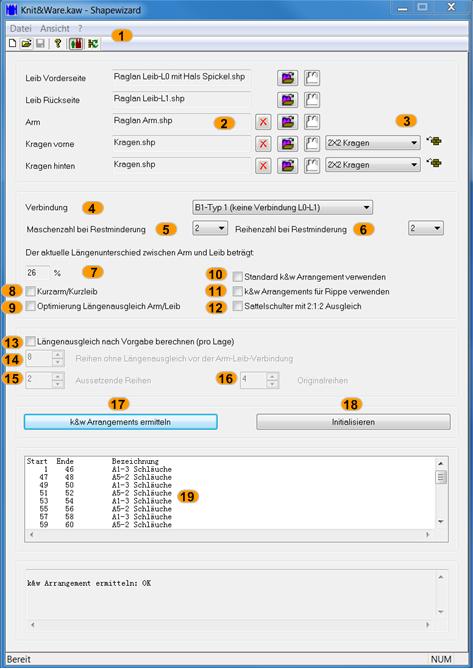
- Im Shapewizard werden die Formteile zu einer k&w Datei generiert.
- Die k&w Datei beinhaltet die zusammengefügten Formteile mit den entsprechenden Strickabläufen (k&w Arrangements)
- 1
- Über Menü \ den Dialog Shapewizard öffnen.
|
Nr. |
Funktion | ||||
|---|---|---|---|---|---|
|
1 |
|
Öffnen der Schnittanzeige: Grafische Darstellung zum Definieren der Verbindungspunkte | |||
|
|
Aktualisierung der verwendeten k&w Arrangements | ||||
|
2 |
|
Geladene Formteile löschen | |||
|
|
Formteil laden | ||||
|
|
Schnitt-Editor öffnen | ||||
|
3 |
Module für Strickart des Kragens auswählen. | ||||
|
4 |
Typ der Arm-Leib Verbindung auswählen. | ||||
|
5 |
Anzahl der Maschen pro Restminderung auswählen. | ||||
|
6 |
Anzahl der Strickreihen pro Restminderungen auswählen. | ||||
|
7 |
Prozentuale Anzeige des Längenunterschieds zwischen Arm und Leib | ||||
|
8 |
Kurzarm / Kurzleib | ||||
|
|
Verwendung von Restgarn bei zu großem Arm- Leib Längenunterschied | ||||
|
9 |
Optimierung Längenausgleich Arm / Leib | ||||
|
|
Alternativer Längenausgleich zwischen Arm und Leib. k&w Arrangement (A25-3 Schläuche x:1:x) | ||||
|
10 |
Standard k&w Arrangement verwenden | ||||
|
|
In Bereichen, für welche kein Arrangement ermittelt werden kann, wird das X-Standard k&w Arrangement eingefügt. Dieses muss später in der Formansicht überschrieben werden. | ||||
|
11 |
k&w Arrangements für Rippe verwenden | ||||
|
|
k&w Arrangements für Strickart 2x2 Rippe werden verwendet. |
| |||
|
12 |
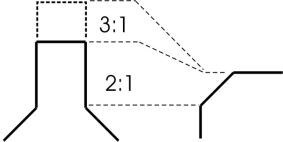
Sattelschulter mit 2:1:2 Ausgleich | ||||
|
|
Form mit Sattelschulter wird im Verhältnis 2:1 bearbeitet. Standartmäßig wird die Sattelschulter im Verhältnis 3:1 bearbeitet. |
| |||
|
13 |
Längenausgleich nach Vorgabe berechnen | ||||
|
|
Benutzerdefinierter Längenausgleich | ||||
|
|
14 |
Abstand der ersten Aussetzenden Reihen zur Arm-Leib-Verbindung | |||
|
15 |
Anzahl der jeweils Aussetzenden Reihen zwischen den strickenden Reihen | ||||
|
16 |
Anzahl der strickenden Reihen zwischen den Aussetzenden Reihen | ||||
|
17 |
k&w Arrangements: Generieren der Strickabläufe, die k&w- Datei kann gespeichert werden. | ||||
|
18 |
Ermittelte k&w Arrangements löschen. | ||||
|
19 |
Anzeigefenster der ermittelten k&w Arrangements | ||||


Schnittanzeige
- Grafische Schnittanzeige zum Definieren der Verbindungspunkte öffnen:
- 1
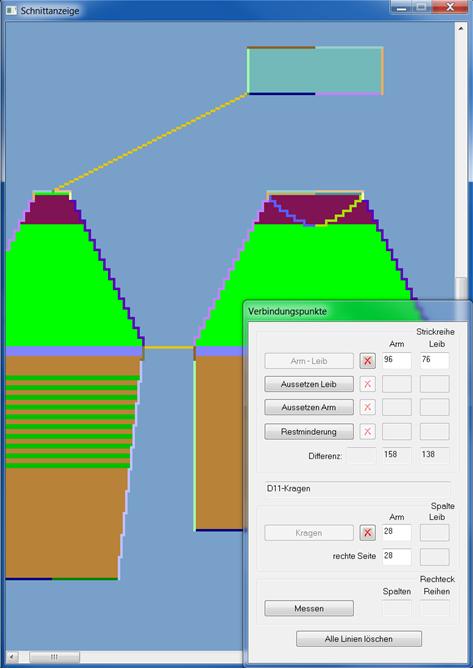
- Über die Verbindungspunkte werden die Positionen der Formteile zu einander festgelegt. Im Verlauf werden die Formteile an diesen Stellen miteinander verbunden und erhalten die entsprechenden k&w Arrangements (Strickabläufe).
- 2
- Mit der Taste
 in der Symbolleiste des Shapewizard die Schnittanzeige öffnen.
|
Verbindungspunkte |
Funktion |
|---|---|
|
Arm - Leib |
Erster Verbindungspunkt, nach der Arm- Leib Verbindung richten sich alle anderen Verbindungspunkte. Referenziert die Position vom Arm zum Leib. |
|
Aussetzen Leib |
Längenausgleich oberhalb der Arm/Leib- Verbindung: wenn der Arm länger als der Leib ist. Beispiel: Sattel Schulter |
|
Aussetzen Arm |
Längenausgleich oberhalb der Arm/Leib-Verbindung: wenn der Leib länger als der Arm ist. Beispiel: Eingesetzter Arm, Französische Schulter |
|
Restminderung |
Verbindung der Restminderung vom Arm mit dem Schulterspickel im Leib. Bei Eingesetztem Arm und Französischer Schulter |
|
|
Zeigt die Differenz der Strickreihen zwischen dem Arm und Leib innerhalb der Formen |
|
|
Nach dem Generieren der k&w Arrangements kann im Dialogfenster der verwendete Ablauf aufgerufen werden. |
|
Kragen |
Der Kragen wird durch die Verbindung auf die entsprechende Breite gesetzt. |
|
Messen |
Mit gedrückter, linker Maustaste, kann innerhalb eines Formteiles eine Distanz gemessen werden. |
|
Alle Linien löschen |
Löscht alle gesetzten Verbindungspunkte. |