Schritt 3: Verbindungspunkte festlegen
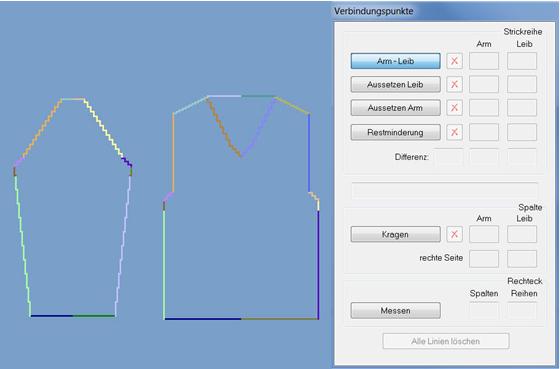
Grafische Schnittanzeige öffnen
- 1
- Mit der Taste
 in der Symbolleiste des Shapewizard die Schnittanzeige öffnen.
Verbindungspunkte festlegen
- 1
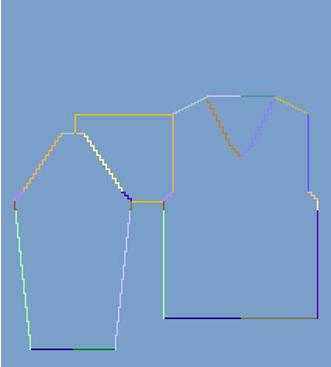
- Verbindungspunkt auswählen.
- 2
- Cursor an die Kante eines Formteiles setzen und linke Maus Taste gedrückt halten.
- 3
- Cursor an die Kante des zu verbindenden Formteiles bewegen und Endposition der Verbindung festlegen, linke Maus Taste loslassen.
- 4
- Zum Löschen einer bestehenden Verbindung, die Taste
 drücken.
 - 5
- Mit den Tasten + und - im Nummerisch Block kann die Formansicht vergrößert oder verkleinert werden.
Benötigte Verbindungspunkte
|
Verbindungspunkte |
Funktion |
|---|---|
|
Arm - Leib |
Erster Verbindungspunkt, referenziert die Position vom Arm zum Leib. |
|
Restminderung |
Verbindung der Restminderung vom Arm mit dem Leib unterhalb Schulterspickel. |
Verbindungspunkt Arm-Leib
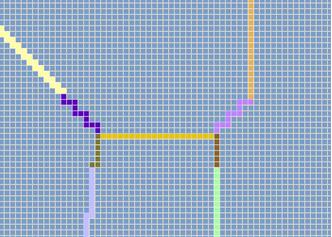
- Keine Zunahme oder Minderung innerhalb der Arm-Leib Verbindung.
- 1
- Den Verbindungspunkt Arm - Leib im Dialog Verbindungspunkt definieren.
- 2
- Verbindungslinie vom Arm zum Leib setzen.
- Die Arm/Leib- Verbindung bestimmt die Position aller Bereiche zueinander.
- Der Strickablauf für die Arm- Leibverbindung wird bis zur Verbindungslinie eingetragen.
Verbindungspunkt Restminderung
- 1
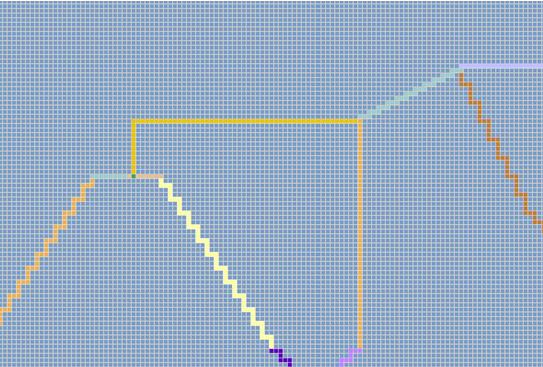
- Den Verbindungspunkt Restminderung im Dialog Verbindungspunkt definieren.
- 2
- Verbindungslinie von Restminderung Arm bis unterhalb Beginn Schulterspickel Leib setzen.
Zum folgenden Schritt 4: k&w- Datei erstellen