Schritt 1: Form erstellen
- 1
- Den Schnitt-Editor über / öffnen.
- 2
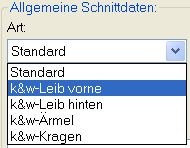
- Unter die entsprechende k&w ...-Schnittart auswählen.
- 3
- einstellen auf Maschen.
- 4
- Unter
 aktivieren.
 - 5
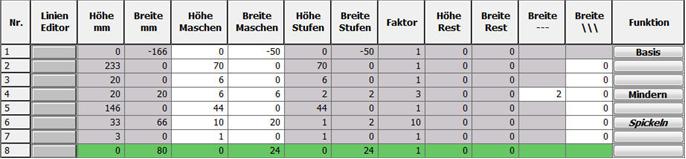
- Koordinaten festlegen und Attribute zuordnen.
Vorderteil
- 1
- Unter der Kante Mindern das gewünschten Attribut zuordnen.
- 2
- Den Schulterspickel ( Linie Nr.6 ) unter der Registerkarte Spickel zuordnen.
- 3
- Unter der Kante Spickel das Modul Schulter Standard-02 zuweisen.
Form- Element Halsspickel im Vorderteil
- 4
- Ein neues Element
 anlegen und unter den Eintrag Spickel wählen.
 - 5
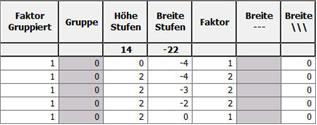
- Die Koordinaten für den Halsspickel über den festlegen.
- Möglichkeit : die Spickel- Stufen können über den Faktor repetiert werden.
- 6
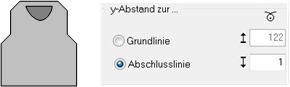
- Abstand Halsspickel zur festlegen.
Rückenteil
- 1
- Unter der Kante Mindern das gewünschten Attribut zuordnen.
- 2
- Den Schulterspickel ( Linie Nr.6 ) unter der Registerkarte Spickel zuordnen.
- 3
- Unter der Kante Spickel das Modul Schulter Standard-02 zuweisen.
Arm
- 1
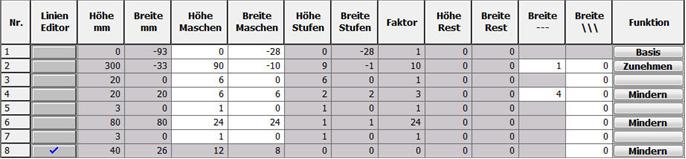
- Unter den Kanten Zunehmen und Mindern die gewünschten Attribute zuordnen.
- 2
- In Linie Nr. 6 der Kante Mindern das Modul Arm aufliegend lagengetrennt zuweisen.
Restminderung ( Linie Nr.8 )
- 3
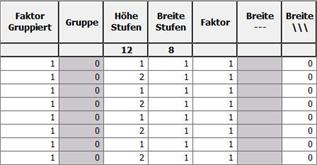
- Koordinaten für Restminderung mit Reihenzahl 1-2
- 4
- Unter in der Registerkarte Mindern das Modul Restminderung zuweisen.
- 5
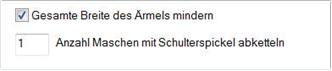
- Die Restminderung in der Gesamtbreite mindern und bis auf eine Masche begrenzen.
- 6
- Unter in der Registerkarte Mindern ( Linie Nr.8 ) die Optionen einstellen.
- 7
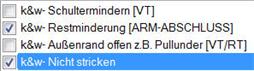
- Die Restminderung muss als nicht strickender Bereich gekennzeichnet sein.
- 8
- In der Registerkarte Verbindungen ( Linie Nr.8 ) die Optionen auswählen.
Kragen

- 1
- Die Abschlusslinie unter der Registerkarte Abketteln zuordnen.
- 2
- Das Abkettel- Modul Ausschnitt oder Ausschnitt schnell wählen.
Zum folgenden Schritt 2: Formen Laden und Einstellen im Shape Wizard