Form im M1plus Schnitteditor erstellen
I. Form erstellen:
- 1
- Über Menü / den M1plus-Schnitteditor öffnen.
- 2
- Mit
 eine Tabelle für einen neuen Schnitt erstellen.
 - 3
- Tabelle anlegen und Werte eingeben.
Grundelement für Vorderteil:

- 4
- Mit
 ein erstellen.
 - 5
- Unter in der Auswahlliste Ausschnitt Hals einstellen.
- 6
- Tabelle anlegen und Werte eingeben.
Element Ausschnitt Hals:

- 7
- Kontrollkästchen
 deaktivieren.
- Der linken
 und rechten
  Ausschnittkante können unterschiedliche Ausblendmodule zugeordnet werden.
|
Einstellungen für Element Ausschnitt Hals | ||||
|---|---|---|---|---|
|
Linie |
Registerkarte |
Registerkarte |
Registerkarte | |
|
Nr.1 |
|
Kante links |
Modul für |
|
|
Kante rechts |
Modul für | |||
|
Nr.2 |
Mindern |
Kante links |
Modul für |
Bei Struktur doppelflächig:
|
|
Kante rechts |
Modul für | |||
- 8
- Der linken und rechten Ausschnittkante unter in der Registerkarte die eigen erstellten Ausblendmodule zuordnen.
- 9
- In den Elementen Grundschnitt und Ausschnitt Hals einen Wert unter festlegen.
Beispiel: 6
- Zwischen der linken und rechten Formhälfte werden insgesamt 12 Nadeln außerhalb Form definiert.
- 10
- Schnitt speichern über Menü / oder .
- Der Schnitt wird im shp Format gespeichert.
- 11
- M1plus Schnitteditor mit
 schließen.
II. Eigene Ausblendmodule erstellen:
- 1
- Über Menü / / den Dialog Neues Modul öffnen.
- 2
- Im Dialog Eigenschaften in der Registerkarte die Strickart des Moduls Struktur doppelflächig auswählen.
- 3
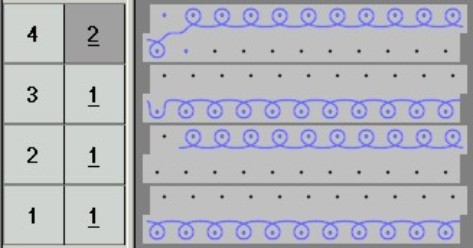
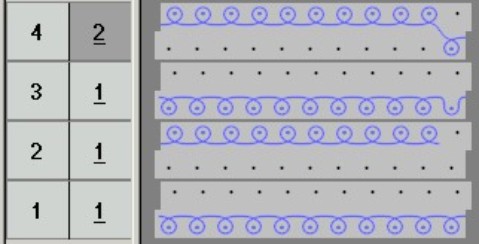
- Im Modul-Editor den Strickablauf mit Nadelaktionen zeichnen.
|
Ausblendmodule für Schlauchblende | |
|---|---|
|
Links |
Rechts |
|
|
|
- 4
- Modul-Editor mit schließen.
- Modul wird im Modul-Explorer Datenbank gespeichert.