ShapeSizer: Größen erstellen - Gradieren
|
Nr. |
Funktion | |
|---|---|---|
|
1 |
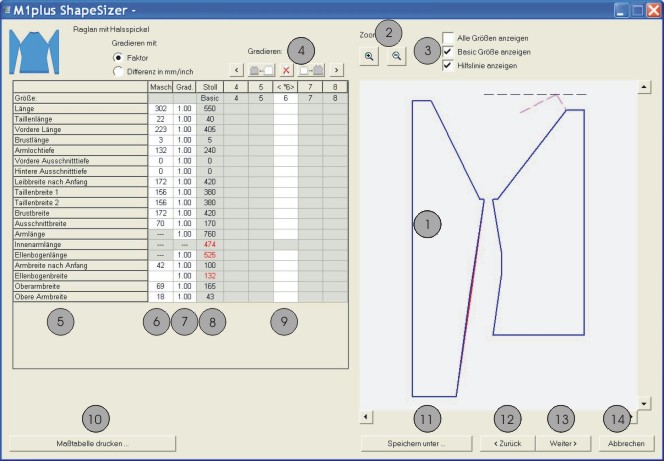
Grafische Darstellung des Schnittes | |
|
2 |
Grafische Darstellung durch Zoom verkleinern / vergrößern | |
|
3 |
Grafische Darstellung der Größen anzeigen | |
|
4 |
Größen anhand des Gradierfaktors berechnen | |
|
|
Vorherige Spalte der Maßtabelle aufrufen | |
|
|
Nächst kleinere Größe berechnen | |
|
|
Werte in der aktiven Spalte löschen | |
|
|
Nächst größere Größe berechnen | |
|
|
Nachfolgende Spalte der Maßtabelle aufrufen | |
|
5 |
Liste der Schnittkantenlinien und deren Bezeichnung | |
|
6 |
Schnittmaße in Maschen bezogen auf die selektierte Größe | |
|
7 |
Gradierfaktor in %, d.h. die prozentuale Änderung von einer Größe zur nächsten Größe. | |
|
8 |
Schnittmaße der Basisgröße. Diese Werte sind nicht änderbar. | |
|
9 |
Schnittmaße der Basisgröße in der Spalte < * 6 > | |
|
10 |
Maßtabelle aller Größen anzeigen und drucken | |
|
11 |
Größentabelle als *.shz Datei speichern | |
|
12 |
Zum vorigen Dialogfenster wechseln | |
|
13 |
Zum nächsten Dialogfenster wechseln | |
|
14 |
ShapeSizer beenden | |



Wenn Sie, ausgehend von der Basisgröße < * 6 >, weitere Größen erstellen, werden die Form-Attribute übernommen.
- 1
- Mit Taste Weiter> zum nächsten Dialogfenster wechseln.