Muster erstellen und Form auflegen
I. Muster ohne Form erstellen
- 1
- In der Menüleiste / auswählen.
- oder -
Symbol aktivieren.
 - 2
- Mustername eintragen.
- 3
- Maschinentyp, Setup-Typ und Feinheit auswählen.
- 4
- Basismuster (Muster ohne Form) und auswählen.
- 5
- Mustergröße festlegen und Grundstrickart Masche vorne auswählen.
- 6
- Anfang auswählen.
- 7
- Die Angaben mit Design-Muster erstellen bestätigen.
- Die Symbolansicht [Basis] wird geöffnet.
II. Form öffnen und im Muster platzieren:
- 1
- Schnitt laden mit / .
- Der Dialog Öffnen wird angezeigt.
- 2
- Pfad angeben und gewünschte Form im Format .shp selektieren.
- 3
- Taste Öffnen anklicken.
- Die Form wird im Format .shp auf das Muster gelegt.
III. Zeichnerische Korrekturen durchführen:
Zur Verwendung von Color Arrangements ist der Eintrag von zusätzlichen Farben notwendig.
- 1
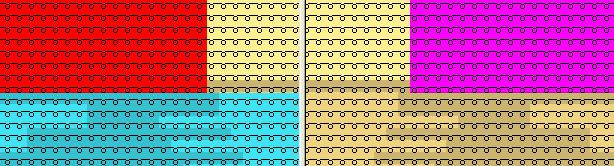
- In das linke Schulterteil bis Mustermitte eine separate Farbe einzeichnen.
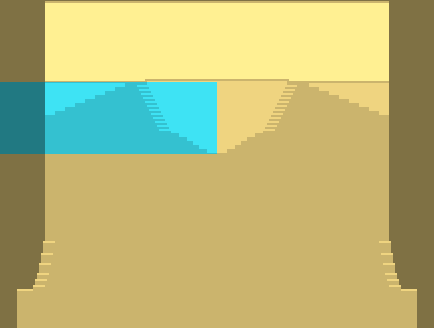
- 2
- Oberhalb der beiden Schulterteile jeweils eine separate Farbe für Restgarn einfügen.
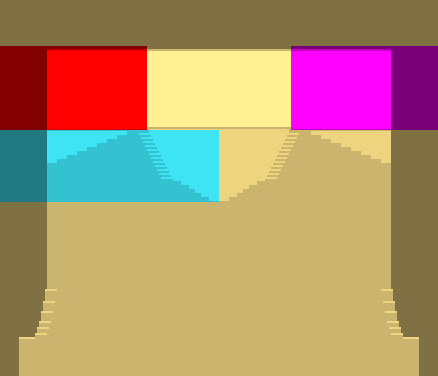
Detaillierte Darstellung mit den eingezeichneten Zusatzfarben: