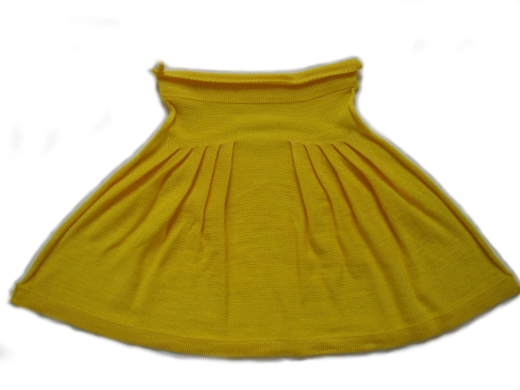
Variante 2: Rock mit Plissee-Falten
Bei dieser Variante werden ohne Zwischenstricken die Falten von der Mustermitte ausgehend direkt nebeneinander liegend gearbeitet.
I. Muster und Form für Plissee Rock erstellen:
- 1
- In der Menüleiste / auswählen und ein Neues Muster erstellen.
- 2
- Maschinentyp auswählen.
- 3
- Basismuster (Muster ohne Form) und auswählen.
- 4
- Mustergröße festlegen und Grundmuster Masche vorne auswählen.
- 5
- Für den Start den Anfang Schlauch mit Trennfaden Ende auswählen.
- 6
- Die Angaben mit Design-Muster erstellen bestätigen.
II. Form erstellen:
- 1
- Über Menü / den Dialog M1plus-Schnitteditor öffnen
- Der Dialog wird geöffnet.
- 2
- Neuen Schnitt im shp-Format erstellen über / .
- oder -
Symbol klicken.
 - 3
- Element erstellen:
- Kontrollkästchen ist aktiviert.
Beispiel:
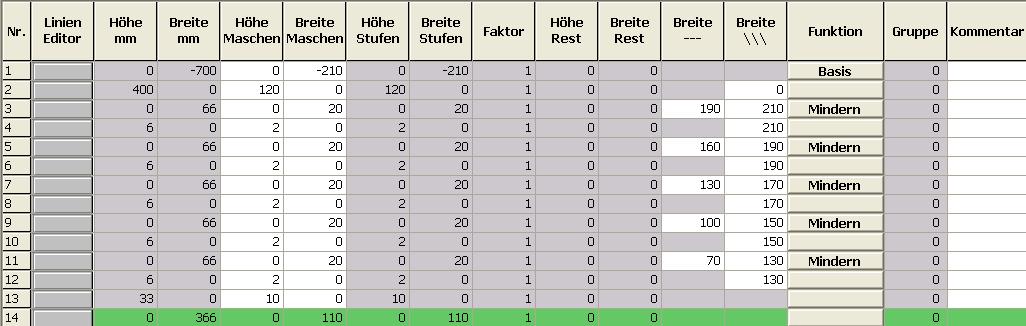
- Gesamtstrickbreite von 420 Nadeln
- Plissee Modul 20 Nadeln breit
- Falten mit 10 Nadeln Überdeckung
Grundelement:
- 4
- Den Kantenlinien Mindern und Ausblenden zuordnen:
|
Kantenlinien- |
Registerkarte |
Registerkarte |
Registerkarte |
|---|---|---|---|
|
3, 5, 7, 9, 11 |
|
Modul: |
Plissee |
|
4, 6, 8, 10, 12 |
|
Modul: |
|
- 5
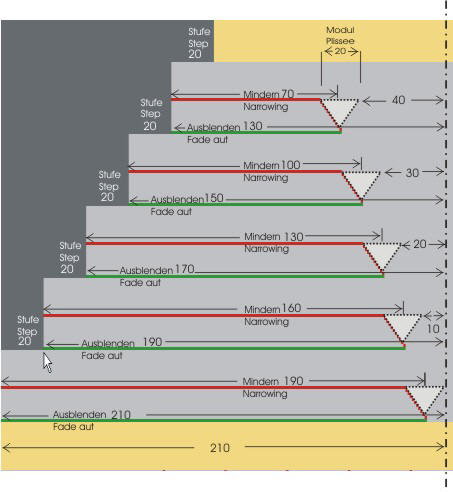
- In Formkante Nr.3 in der Spalte den Wert 210 eintragen.
- Ein Modul für Plissee mit der Breite von 20 Nadeln wird eingesetzt.
- 6
- Um das Modul an der richtigen Stelle zu platzieren, in der Spalte den Wert 190 eintragen.
- Das Modul wird 190 Nadeln von der linken Kante aus eingetragen.
Die Stufenbreite beträgt 20, somit befindet sich die äußerst rechte Nadel des Moduls genau in der Mustermitte auf Nadel 210.
- 7
- Form- Attribute dieser Formkante aufrufen.
- 8
- Der Strickart Struktur einflächig das Modul Keine Nadelaktion aus dem Modul-Explorer Datenbank / Stoll / Grundmuster zuordnen.
- 9
- Form-Attribute dieser Formkante aufrufen.
- 10
- Für Struktur einflächig das Modul Plissee auswählen.
- 11
- Der Kantenlinie unter eine höhere Einstellung als die Minderbreite (Stufe 20) festlegen.
- 12
- In die Formkante Nr. 5 in Spalte den Wert 190 eintragen.
- 13
- In der Spalte den Wert 160 eintragen.
- Das Modul wird 160 Nadeln von der linken Kante aus eingetragen, somit befindet sich die äußerst rechte Nadel des Moduls im Abstand von 10 zur Mustermitte.
- 14
- Den weiteren Formkanten Nr. 7, 9 und 11 dieselben Attribute festlegen und die Formtabelle vervollständigen.
- 15
- Den Formkanten Nr. 4,6,8,10 und 12 unter Ausblenden der Strickart Struktur einflächig das Modul Keine Nadelaktion aus dem Modul-Explorer Datenbank unter Stoll / Grundmuster zuordnen.
- 16
- Schnitt speichern über Menü / oder .
- Die Form wird im Format shp gespeichert.
- 17
- M1plus Schnitteditor mit
 schließen.
Darstellung der Ausblend- und Minderabstände
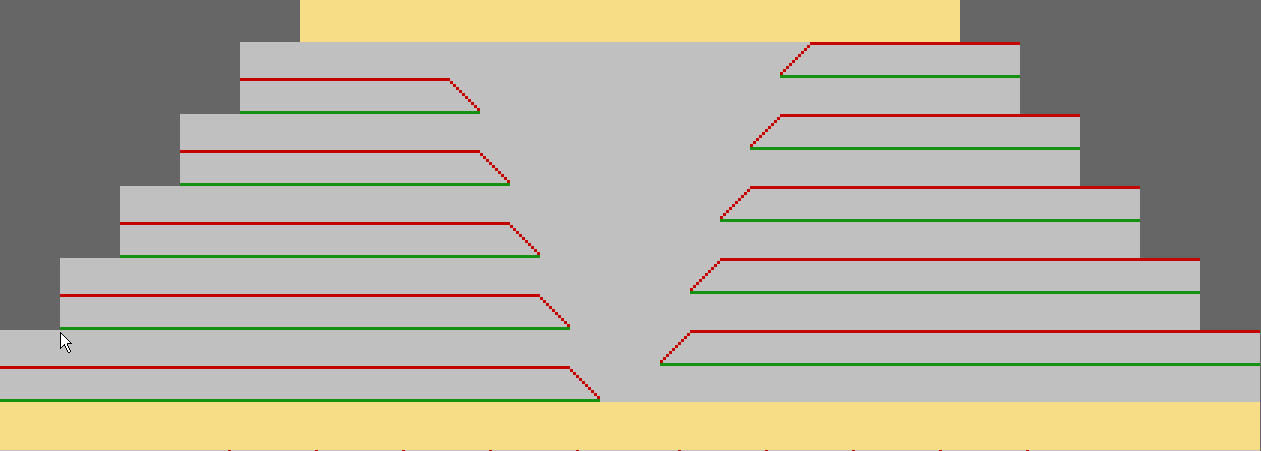
Übersichtsdarstellung für Plissee Umhängen
II. Form im Muster platzieren:
- 1
- Schnitt laden mit / .
- Der Dialog Öffnen wird angezeigt.
- 2
- Pfad angeben und gewünschte Form im Format shp selektieren.
- 3
- Taste Öffnen anklicken.
- Die Form wird auf das Muster gelegt.