Form erstellen
I. Schnitt erstellen:
- 1
- Über Menü / den Dialog M1plus-Schnitteditor öffnen.
- Der Dialog wird geöffnet.
- 2
- Einen bestehenden Schnitt über Menü / öffnen.
- 3
- Beispiel: D:\Stoll\M1plus\Versions\Form\2_set-in-front-v-neck-38.shv.
- oder -
Mit Symbol einen neuen Schnitt erstellen.
 - 4
- Element für Grundelement erstellen.
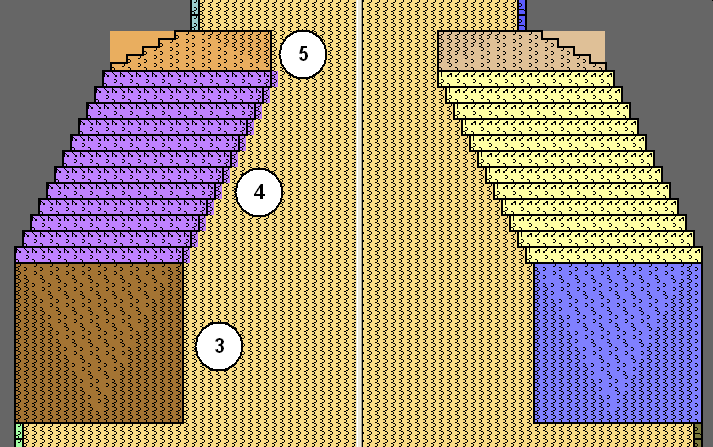
Grundelement Vorderteil linke Kante:

- 5
|
Kanten Nr. |
Höhe Maschen |
Breite Maschen |
Höhe Stufen |
Breite Stufen |
|---|---|---|---|---|
|
Nr. 3 |
20 |
0 |
20 |
0 |
|
Nr. 4 |
24 |
12 |
2 |
1 |
|
Nr. 5 |
5 |
10 |
5 |
10 |
- Um die Formerstellung zu vereinfachen sind hier als Beispiel Module für Rand 1x1 in der Formansicht Basis dargestellt.
- 6
- Kontrollkästchen deaktivieren und die Tabelle für rechte Seite erstellen.
- 7
- Element für Ausschnitt erstellen.
Element Ausschnitt Hals:

- 8
- Grundelement selektieren und den Abstand der Formhälften auf 1 setzen.
- Der V-Ausschnitt wird mit einer Nadel begonnen.
- 9
- Element Ausschnitt Hals selektieren.
- 10
- Die Taste
 in der Symbolleiste anklicken.
- Der Dialog Linien links Nr.: 1 wird geöffnet.
- 11
- Unter Modulzuordnung Struktur doppelflächig anklicken und im Auswahlmenü das Modul Struktur doppelflächig V1 für den Start des V-Ausschnitts auswählen.
- 12
- Die Horizontale- und Vertikale Position festlegen.
- 13
- Den Kanten des Grundelements und des Elements Ausschnitt Hals Ausblendmodule zuordnen.
- 14
- Ausblendmodule aus dem Modul-Explorer Datenbank verwenden,
- oder -
Eigene Ausblendmodule erstellen.