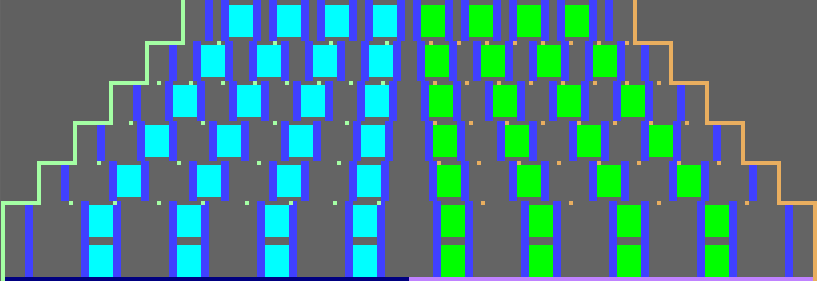
Form erstellen und auflegen
I. Leere Form erstellen
- 1
- Über Menü die Funktion aufrufen.
- 2
- Mit Symbol
 aus der Symbolleiste Formattribute und Zeichenwerkzeug
  die Bereiche links und rechts des Strickteils mit außerhalb Form markieren.
 - 3
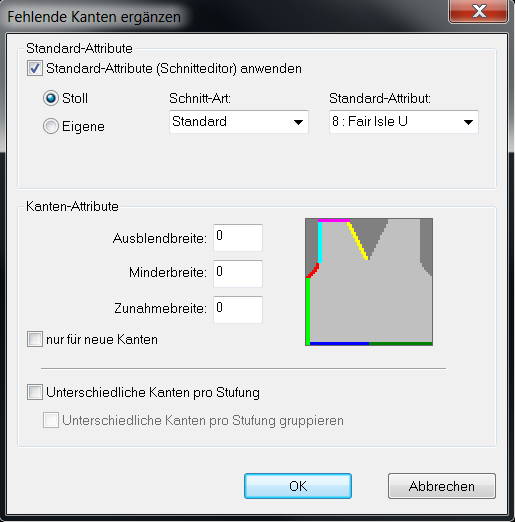
- Den Dialog Fehlende Kanten ergänzen über Menü aufrufen.
- 4
- Unter der Rubrik wird 8: Fair Isle U eingestellt.
- 5
- Den Dialog mit Taste OK schließen.
- 6
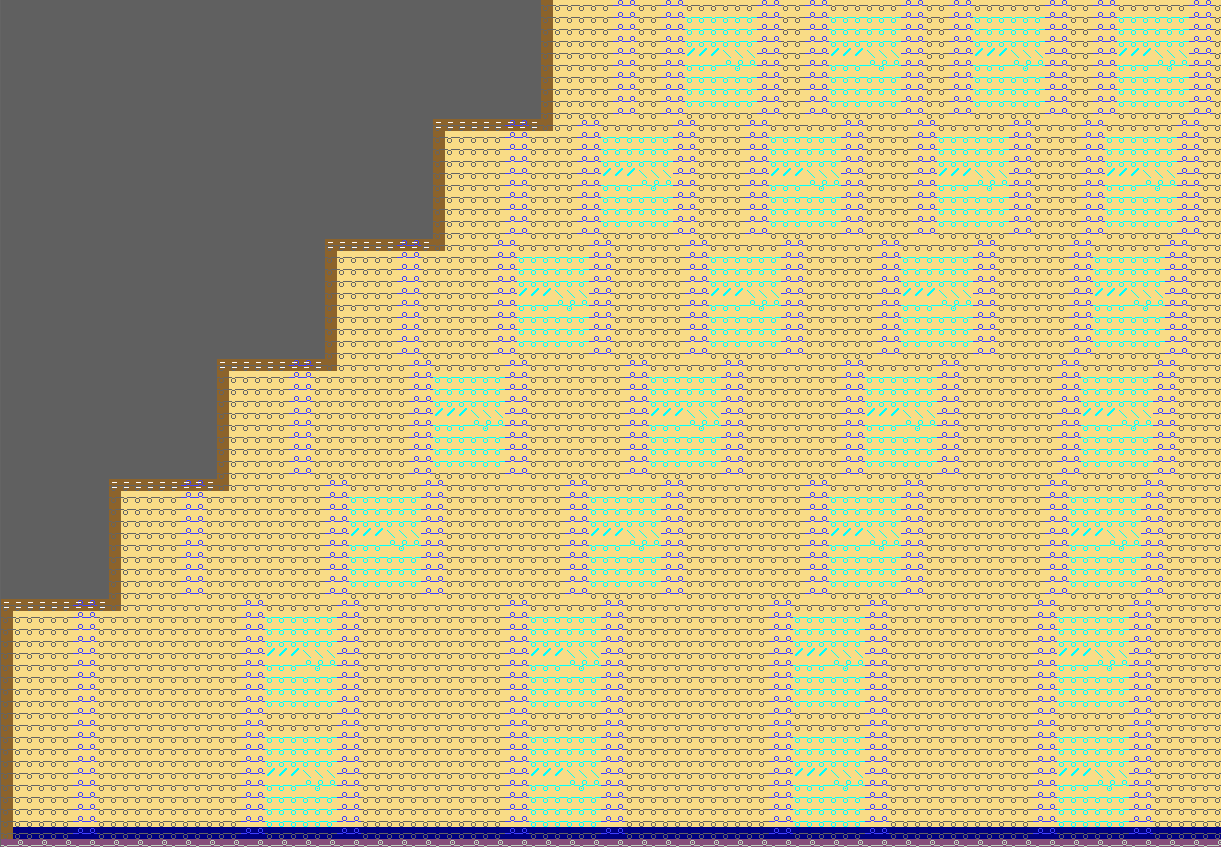
- Um die Formkanten anzuzeigen sind die Tasten
 und
und  einzuschalten.
- Die Kanten-Farben werden angezeigt.
II. Form umrechnen und speichern
- 1
- Über Menü / auswählen.
- 2
- Den Dialog Konvertierung shr. -> shp mit Taste OK schließen und die Form speichern.
III. Form im Schnitteditor korrigieren
- 1
- Über Menü / öffnen und die konvertierte Form (.shp) laden.
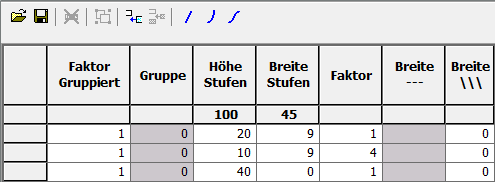
Grundelement: Linien links

Linien Editor: Linie 2 links
- 2
- Die Einstellung Gespiegelt kann aktiviert werden, da linke und rechte Kante gleich sind.
- 3
- In der Tabelle des Grundelements unter die Kantenlinie Nr. 2 anklicken.
- 4
- Im Dialog die Registerkarte öffnen.
- 5
- Unter das Kontrollkästchen
 mehrstufig aktivieren.

- Unter Modul wird Fair Isle + Doubling _Masche v angezeigt.
- 6
- Den Dialog mit Taste OK schließen und die Form speichern.
IV. Form erneut auflegen
- Die bereits auf dem Muster aufgelegte Form muss über Menü / erst abgenommen werden.
- 1
- Die im Schnitteditor bearbeitete Form (.shp) mit auflegen.
- Die gleichmäßig im Muster verteilten Fair Isle Minder-Markierungen werden angezeigt, wenn und eingeschalten ist