Formwerkzeuge in der Formansicht
I. Cursordarstellung in den verschiedenen Formteilen:
Beim Positionieren des Cursors in den verschiedenen Formteilen wird grafische Darstellung des Cursors geändert.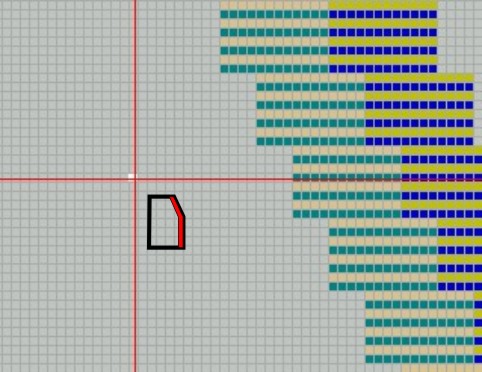
II. Die Symbolleiste Formattribute:


|
|
Name |
Eigenschaften und Funktion |
|---|---|---|
|
|
Außerhalb Form |
Bei Bearbeitungsschritt Nach Bearbeitungsschritt |
|
|
Formteilfarbe |
Zu verschiebende Formkante aufsuchen und LMT gedrückt halten. |
|
|
Formkante |
Anzeige aller Formkantenfarben mit zugeordneten Form-Attributen
|
|
|
Markierungen |
Anzeige aller Markierungen mit zugeordneten Attributen
Bei Bearbeitungsschritt Nach Bearbeitungsschritt |
|
|
Spickel |
Nichtstrickende Bereiche (Aussetzen) können in Bereiche Spickel geändert werden. |
|
|
Mindern |
Minderbreite ändern.
Shift + LMT: Ungleiche Minderungen werden auf Cursorposition gesetzt. |
|
|
Ausblenden |
Ausblendbreite ändern.
Shift + LMT: Ungleiche Ausblendbreiten werden auf Cursorposition gesetzt. |
|
|
Trennung |
Bei Bearbeitungsschritt Nach Bearbeitungsschritt |
|
|
Abketteln |
Abkettelbreite ändern.
Shift + LMT: Ungleiche Abkettelbreiten werden auf Cursorposition gesetzt. |
|
|
Maschenlängen-Änderung |
Unterschiedliche Maschenlänge am Formrand verwenden (PTS) |
|
|
Ausrichten innerhalb Formteil nach links |
Bei Bearbeitungsschritt Nach Bearbeitungsschritt Symbole innerhalb einer Form eintragen. |
|
|
Ausrichten innerhalb Formteil nach rechts |
Bei Bearbeitungsschritt Nach Bearbeitungsschritt Symbole innerhalb einer Form eintragen. |
|
|
Ausrichten außerhalb Formteil nach links |
Bei Bearbeitungsschritt Nach Bearbeitungsschritt Symbole außerhalb eines Formteils eintragen. |
|
|
Ausrichten außerhalb Formteil nach rechts |
Bei Bearbeitungsschritt Nach Bearbeitungsschritt Symbole außerhalb eines Formteils eintragen |
|
|
Aussetzen nach unten |
Nicht strickende Reihen oberhalb der Arm-Leib-Verbindung. Bei Bearbeitungsschritt Nach Bearbeitungsschritt Symbole innerhalb und oberhalb der Arm-Leib-Verbindung eines Formteils eintragen |
|
|
Aussetzen nach oben |
Nicht strickende Reihen unterhalb der Arm-Leib-Verbindung. Bei Bearbeitungsschritt Nach Bearbeitungsschritt Symbole innerhalb und unterhalb der Arm-Leib-Verbindung eines Formteils eintragen |
|
|
k&w Aussetzen |
Nichtstrickende Bereiche (Spickel) können in Bereiche Aussetzen geändert werden. In Bereichen Aussetzen wird bei dem Bearbeitungsschritt Expandieren keine Bindung eingesetzt Mit gedrückter LMT den Cursor bewegen oder mit LMT in Feld klicken, um den Bereich zu füllen.
|
|
|
k&w Trennung Lage |
Verwendung am Formrand zur Vermeidung einer Verbindung zwischen den Lagen. Mit gedrückter LMT den Cursor
Beispiel: Armausschnitt Pullunder / Weste oder Restminderung |
|
|
Mehrstufiges Mindern |
Markierungen für mehrstufiges Mindern mit Auswahl verschiedener Überdeckweiten setzen.
Beispiel: Fair Isle Technik |
|
|
Einzelne Formattribute entfernen |
Formattribute = Mindern, Spickel, Ausblenden u.s.w. können getrennt gelöscht werden. |
|
|
Alle Formattribute entfernen |
Formattribute gemeinsam löschen. |
|
|
Zeilen verschieben |
Verschieben von Strickreihen innerhalb Bereichen mit Aussetzen.
Mit gedrückter LMT den Cursor
|
|
|
Selektion |
Erstellen einer Selektion zum Kopieren von Stufen. Mit gedrückter LMT den Cursor Zusätzliche Möglichkeit: Vor Einfügen den Dialog mit Taste ENTER öffnen:
|
|
|
Fixe Stufung 1 |
Änderung der Stufenbreite. Mit LMT auf Startposition und durch Bewegen des Cursors die Endposition festlegen.
Möglichkeit: |
|
Fixe Stufung 2 | ||
|
Fixe Stufung 3 | ||
|
Fixe Stufung 4 | ||
|
Fixe Stufung 5 | ||
|
Fixe Stufung 6 | ||
|
|
Automatische Stufung mit kopiertem Bereich. |
Änderung der Stufung mit kopiertem Bereich.
|
|
|
Auf beide Seiten anwenden |
Änderungen werden an gegenüberliegender Formenkante auch ausgeführt.
|
 : Symbol nicht aktiv.
 : Symbol aktiv.
 und dadurch die Reihenselektion festlegen.
 wird die Selektion verschoben.
 : Bereich rechts vom Symbol wird nach links verschoben.
 nach unten geklappt.
 : Nur bei Bearbeitungsschritt
  oder Gespiegelt Einfügen
  .
. sein. Die anderen Auswahlmöglichkeiten können beliebig aktiviert / deaktiviert werden.
- Auswahl von mehreren Formattributen mit gedrückter Taste Strg gleichzeitig möglich:
Zum Beispiel: - Ausblenden und Mindern
- Ausblenden und Abketteln
- Mit Taste F6 kann die Kantenfarbe aufgenommen werden.
- Mit Taste F5 das an der Cursorposition befindliche k&w Arrangement aufnehmen.