Form erstellen: Französische Schulter
I. Vorderteil im Schnitt-Editor erstellen:
- 1
- Den Schnitt-Editor über / öffnen.
- 2
- Unter in der Auswahlliste den Eintrag k&w Leib vorne auswählen.
- 3
- einstellen auf Maschen.
- 4
- Unter
 aktivieren.
 - 5
- Anfangsbreite festlegen.
- 6
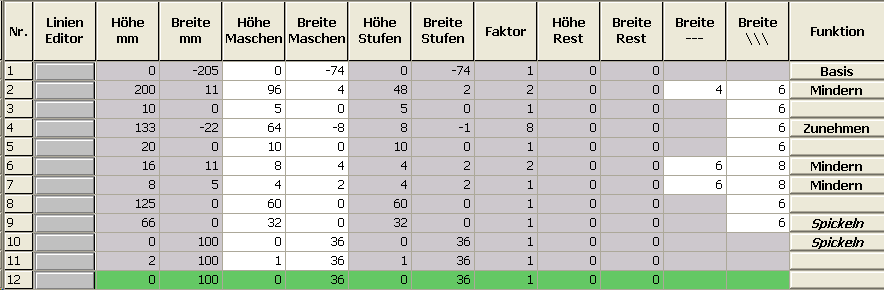
- Unter Linien links die Tabelle anlegen und die Werte für das Vorderteil eingeben.
Grundelement Vorderteil
- 7
- Unter den Kanten Mindern und Zunehmen die gewünschten Attribute zuordnen.
- 8
- Den Kanten (Nr. 9+10) unter in der Registerkarte Allgemeines die Funktion Spickeln zuordnen.
- 9
- Den Kanten (Nr. 9+10) unter in der Registerkarte Abketteln folgende Attribute zuordnen:
|
Einstellung | ||
|---|---|---|
|
Linie 9 + 10 | ||
|
Abketteln |
Verzeichnis |
Standard |
|
Modul |
| |
- 10
- Schnitt speichern.
II. Element Spickel im Vorderteil einfügen:
- Der Schnitt Französische Schulter Vorderteil ist im Schnitt-Editor geöffnet.
- 1
- Im Schnitt-Editor mit Taste
 ein neues Element anlegen.
 - 2
- In der Auswahlliste den Eintrag Spickel auswählen.
- 3
- Unter Linien links die Tabelle anlegen und die Werte für das Element eingeben.
Element Spickel im Vorderteil

|
Linien Editor Linie 1 links | ||||||
|---|---|---|---|---|---|---|
|
Faktor |
Gruppe |
Höhe |
Breite |
Faktor |
Breite |
Breite |
|
|
|
26 |
-35 |
|
|
|
|
1 |
0 |
0 |
-4 |
1 |
|
|
|
1 |
0 |
2 |
-4 |
1 |
|
|
|
1 |
0 |
2 |
-3 |
5 |
|
|
|
1 |
0 |
2 |
-2 |
5 |
|
|
|
1 |
0 |
2 |
-1 |
2 |
|
|
- 4
- Unter den Abstand zur Abschlusslinie eingeben: 1
- 5
- Schnitt speichern.
III. Rückenteil im Schnitt-Editor erstellen:
- 1
- Den Schnitt-Editor über / öffnen.
- 2
- Unter in der Auswahlliste den Eintrag k&w Leib hinten auswählen.
- 3
- einstellen auf Maschen.
- 4
- Unter
 deaktivieren.
 - 5
- Anfangsbreite festlegen.
- 6
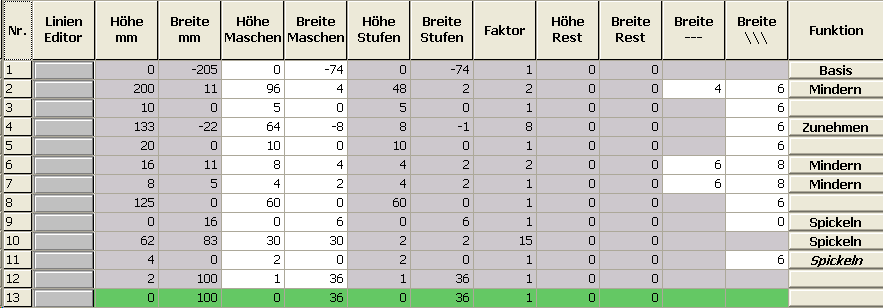
- Unter Linien links die Tabelle anlegen und die Werte für das linke Rückenteil eingeben.
Grundelement Rückenteil links
- 7
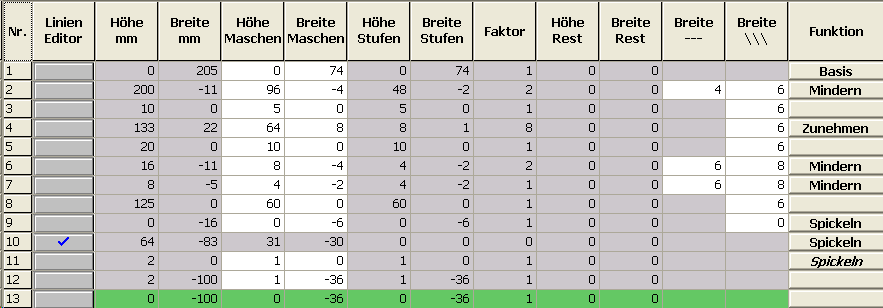
- Unter Linien rechts die Tabelle anlegen und die Werte für das rechte Rückenteil eingeben.
Grundelement Rückenteil rechts
|
Linien Editor Linie 10 rechts | ||||||
|---|---|---|---|---|---|---|
|
Faktor |
Gruppe |
Höhe |
Breite |
Faktor |
Breite |
Breite |
|
|
|
31 |
-30 |
|
|
|
|
1 |
0 |
1 |
-2 |
1 |
|
|
|
1 |
0 |
2 |
-2 |
14 |
|
|
|
1 |
0 |
2 |
0 |
1 |
|
|
- 8
- Im Rückenteil links und rechts unter den Kanten Mindern und Zunehmen die gewünschten Attribute zuordnen.
- 9
- Im Rückenteil links und rechts den Kanten (Nr. 9+10) unter in der Registerkarte die Funktion Spickeln zuordnen.
- 10
- Im Rückenteil links und rechts den Kanten (Nr. 9+10) unter in der Registerkarte folgende Attribute zuordnen:
|
Einstellung | ||
|---|---|---|
|
Linie 9 + 10 | ||
|
Abketteln |
Verzeichnis |
Standard |
|
Modul |
| |
- 11
- Im Rückenteil links und rechts der Kante (Nr. 11) unter in der Registerkarte die Funktion Spickeln zuordnen.
- 12
- Im Rückenteil links der Kante (Nr. 11) unter in der Registerkarte und folgende Attribute zuordnen:
|
Einstellung | ||
|---|---|---|
|
Linie 11 links | ||
|
Abketteln |
Verzeichnis |
Standard |
|
Modul |
| |
|
Ausblenden |
Ausblend-Breite |
6 |
|
Modul |
| |
- 13
- Im Rückenteil rechts der Kante (Nr. 11) unter in der Registerkarte und folgende Attribute zuordnen:
|
Einstellung | ||
|---|---|---|
|
Linie 11 rechts | ||
|
Abketteln |
Verzeichnis |
Standard |
|
Modul |
| |
|
Ausblenden |
Ausblend-Breite |
6 |
|
Modul |
| |
- 14
- Schnitt speichern.
IV. Element Spickel im Rückenteil einfügen:
- Der Schnitt Französische Schulter Rückenteil ist im Schnitt-Editor geöffnet.
- 1
- Im Schnitt-Editor mit Taste ein neues Element anlegen.
- 2
- In der Auswahlliste den Eintrag Spickel auswählen.
- 3
- Unter die Tabelle anlegen und die Werte für das Element eingeben.
Element Spickel im Rückenteil

|
Linien Editor Linie 1 links | ||||||
|---|---|---|---|---|---|---|
|
Faktor |
Gruppe |
Höhe |
Breite |
Faktor |
Breite |
Breite |
|
|
|
8 |
-35 |
|
|
|
|
1 |
0 |
0 |
-12 |
1 |
|
|
|
1 |
0 |
2 |
-9 |
1 |
|
|
|
1 |
0 |
2 |
-7 |
1 |
|
|
|
1 |
0 |
2 |
-5 |
1 |
|
|
|
1 |
0 |
2 |
-2 |
1 |
|
|
- 4
- Unter den Abstand zur Abschlusslinie eingeben: 1
- 5
- Schnitt speichern.
V. Element für Ärmel im Schnitt-Editor erstellen:
- 1
- Den Schnitt-Editor über / öffnen.
- 2
- Unter in der Auswahlliste den Eintrag k&w Ärmel auswählen.
- 3
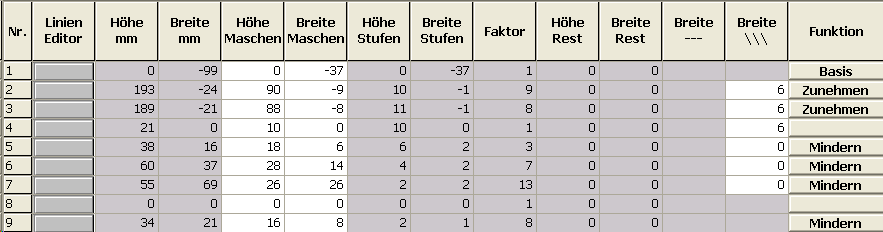
- Werte in Tabelle eingeben:
Ärmel
- 4
- Unter den Kanten in den Registerkarten und die gewünschten Attribute zuordnen.
- 5
- Der Kante (Nr.9) unter in der Registerkarte die Funktion Mindern zuordnen.
- 6
- Der Kante (Nr. 11) in der Registerkarte und folgende Attribute zuordnen:
|
Linie 9 | ||
|---|---|---|
|
Mindern |
Ausblendart |
keine |
|
Ausblendbreite |
0 | |
|
Minderart |
| |
|
Minderbreite |
Gesamte Breite des Ärmels mindern | |
|
Verbindungen |
| |
- 7
- Form speichern.
VI. Element für den Kragen erstellen:
- 1
- Den Schnitt-Editor öffnen über / .
- 2
- Unter in der Auswahlliste den Eintrag k&w Kragen auswählen.
- 3
- Unter die Werte für den Kragen in der Tabelle eintragen.
Kragen

- 4
- Der Abschlusslinie unter in der Registerkarte Abketteln zuordnen.
- 5
- Registerkarte auswählen und das Abkettel-Modul Ausschnitt wählen.
- 6
- Element Kragen speichern.
Alle Schnitt-Elemente müssen in demselben Verzeichnis abgelegt werden.