k&w Arrangement Editor
I. Verwendung des Editors:
- Ändern eines bestehenden k&w Arrangements
- Erstellen eines neuen k&w Arrangements
Informationen eines k&w Arrangements werden beim Bearbeitungsschritt Ausschneiden ins Muster übertragen.
II. Aufgabe eines k&w Arrangements:
k&w Arrangements steuern den Ablauf der Fadenführer und die Formveränderungen in den Formteilen.
III. k&w Arrangement Editor aufrufen:
- 1
- Über Menü / / den k&w Arrangement Editor aufrufen.
- Der Dialog Eigenschaften von: <Modul-Name> erscheint.
- 2
- Unter einen Namen für das k&w Arrangement eintragen.
- 3
- Unter für das k&w Arrangement eine Farbe festlegen.
- 4
- Eingaben mit OK bestätigen.
- Der k&w Arrangement Editor erscheint.
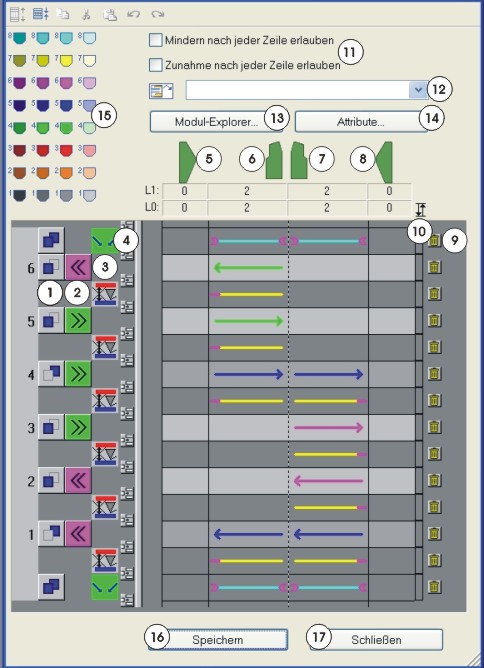
|
Nr. |
Darstellung |
Bedeutung | |
|---|---|---|---|
|
|
|
Muster- und Zusatzreihen anzeigen | |
|
|
Strickreihen anzeigen | ||
|
|
Eine oder mehrere markierte Reihen in die Zwischenablage kopieren. | ||
|
|
Eine oder mehrere markierte Reihen in die Zwischenablage ausschneiden. | ||
|
|
Reihen aus der Zwischenablage über der letzten markierten Reihe einfügen.
| ||
|
|
Letzte Aktion rückgängig machen. | ||
|
|
Rückgängig gemachte Aktion wiederherstellen. | ||
|
1 |
Definition der Lagen | ||
|
|
Lage hinten (L1) | ||
|
|
Lage vorne (L0) | ||
|
|
Beide Lagen (L0+L1) | ||
|
2 |
|
Schlittenrichtung festlegen. | |
|
| |||
|
3 |
Anzeige für Zusatzreihen |
Symbol für die Zusatzreihen anzeigen.
Bei Zusatzreihen können Positionen definiert werden, z. B. wenn an einer bestimmte Seite des Leibteils links gemindert werden darf. Symbole für die Zusatzreihen. | |
|
4 |
|
Reihe einfügen. | |
|
5 |
|
Statusinformation über den Strickbereich: Für die Bereiche wird jeweils für die Lage L0 und die Lage L1 die aktuelle Anzahl der strickenden Reihen angezeigt. | |
|
6 |
| ||
|
7 |
| ||
|
8 |
| ||
|
9 |
|
Reihe löschen. | |
|
10 |
Schaltfläche für Rapporte |
Rapporte anhand von zwei Farben anzeigen.
| |
|
11 |
|
|
Mindern oder Zunahme nach jeder Zeile ist nicht erlaubt. |
|
|
Mindern oder Zunahme nach jeder Zeile ist erlaubt. | ||
|
12 |
|
Color Arrangement mit Drag & Drop dem k&w Arrangement zuweisen. | |
|
13 |
Modul-Explorer |
Modul-Explorer Datenbank aufrufen | |
|
14 |
Attribute |
Dialog k&w Arrangement Attribute aufrufen Eingabe von Attributen, um das k&w Arrangement im ShapeWizard verwenden zu können. | |
|
15 |
Tabelle der Fadenführerfarben |
Fadenführerfarbe auswählen und einer Reihe zuordnen.
Fadenführerfarben in den Stoll k&w Arrangements:
| |
|
16 |
Speichern |
k&w Arrangement speichern. | |
|
17 |
Schließen |
Dialog schließen. | |


 : Wenn keine Reihe markiert ist, werden die Reihen vor der ersten Reihe eingefügt.


 = Fadenführer 4 rechts
 = Fadenführer 5 rechts
 = Fadenführer 6 rechts
Weitere Möglichkeiten den k&w Arrangement Editor aufzurufen:
- mit Doppelklick auf das selektierte k&w Arrangement im Modul-Explorer.
- mit der Funktion im Kontextmenü eines selektierten k&w Arrangements im Modul-Explorer.
- mit Doppelklick auf das selektierte k&w Arrangement in der Symbolleiste Module.