Rellenar selección
Con  rellenará el sector seleccionado con la función de cursor. Si se ha seleccionado un módulo, entonces se rellenará éste en el sector del borde de la selección según los ajustes realizados en la barra de herramientas Datos del módulo.
En la barra de herramientas Propiedades de herramientas verá las siguientes propiedades:
- Imagen y nombre del módulo seleccionado o del arrangement
- Herramienta de dibujo activa
- Datos activos (módulo, color, longitud de malla)
- Nota para el comportamiento de la herramienta de dibujo
Rellenar una selección existente con las funciones activas del cursor:
- Hay un sector seleccionado.
- Varias selecciones son posibles.
- 1
- Seleccionar el módulo de la barra de módulos o del explorador de módulos.
Ejemplo: Trenza 2x2< - 2
- Seleccionar en la barra de herramientas Datos del módulo los ajustes para rellenar con módulos.
Ejemplo:
- 3
- Hacer clic en el icono de la barra de herramientas Herramientas de dibujo.
- o bien -
Pulsar la combinación de teclas Alt+F5.
- La barra de herramientas Propiedades de herramientas muestra el módulo seleccionado, la función de dibujo y el símbolo para módulos.
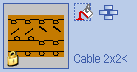
- 4
- Hacer clic en una posición dentro o fuera de la selección.
La posición define el punto de partida desde el cual se rellenará la selección.
- El sector seleccionado se rellenará con el módulo seleccionado según los ajustes efectuados en la barra de herramientas Datos del módulo.
Rellenar entrada de columnas de control en varias filas seleccionadas:
- Seleccionar varias filas.
- Varias selecciones son posibles.
- 1
- Seleccionar una entrada del menú contextual de una columna de control.
- 2
- Hacer clic en el icono de la barra de herramientas Herramientas de dibujo.
- o bien -
Pulsar la combinación de teclas Alt+F5. - 3
- Hacer clic en la muestra dentro o fuera de la selección.
- La columna de control es rellenada con las entradas elegidas en las pasadas seleccionadas.