Datos del módulo
Con los siguientes símbolos Ud. determina:
- La inserción del módulo en el borde de un sector protegido
- La inserción del módulo en el borde de un sector protegido
- La inserción de los atributos del módulo en la muestra
|
|
Función |
Objetivo |
|---|---|---|
|
|
|
El color que se encuentra dentro del tejido se conservará. |
|
|
|
Sólo se insertará el color del módulo en el tejido. |
|
|
|
Insertar longitud de mallas del módulo en el tejido. |
|
|
Borde libre |
Se colocará un rectángulo virtual alrededor de la selección existente. Partiendo de la esquina inferior izquierda de este rectángulo se colocará una retícula invisible sobre el rectángulo. Los campos de la retícula tendrán el tamaño del módulo seleccionado. El módulo sólo rellenará los campos que se encuentren completamente dentro de la selección. Los campos que sólo se encuentren parcialmente dentro de la selección permanecerán vacíos. |
|
|
Borde cubierto |
Se colocará un rectángulo virtual alrededor de la selección existente. Partiendo de la esquina inferior izquierda de este rectángulo se colocará una retícula invisible sobre el rectángulo. Los campos de la retícula tendrán el tamaño del módulo seleccionado. El módulo se rellenará en los campos que se encuentren dentro de la selección. A diferencia de Borde libre también se rellenarán los campos que sólo se encuentren parcialmente en la selección. |
|
|
Borde exacto |
Se colocará un rectángulo virtual alrededor de la selección existente. Partiendo de la esquina inferior izquierda de este rectángulo se colocará una retícula invisible sobre el rectángulo. Los campos de la retícula tendrán el tamaño del módulo seleccionado. El módulo rellenará los campos que se encuentren completamente dentro de la selección. En los campos que sólo se encuentran parcialmente en la selección, se recortarán los módulos de forma que quepan exactamente en la selección. Las acciones de transferencia, cuya aguja receptora se encuentre fuera de la selección, no se recortarán. Las funciones del cursor que tengan el tamaño de una pareja de agujas se rellenarán siempre con borde exacto. |
|
|
|
Insertar los datos de la forma del módulo en el tejido. |
|
|
|
Los datos de la actual parte de muestra o módulo serán transferidos a las columnas de control. |
|
|
|
Activar o desactivar el modo de inserción directa. |
|
|
|
Conmutar entre color original y color editado. |
|
|
|
Está seleccionado un módulo con hilo de vanisado. |
|
|
|
Abrir diálogo con otros colores de módulos. |

 : Cada selección que no esté relacionada se considerará individualmente.


Puede combinar a gusto los ajustes , y (

 ).
).
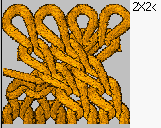
Ejemplo: Rellenar el módulo de trenza 2x2< en un polígono (sector seleccionado):
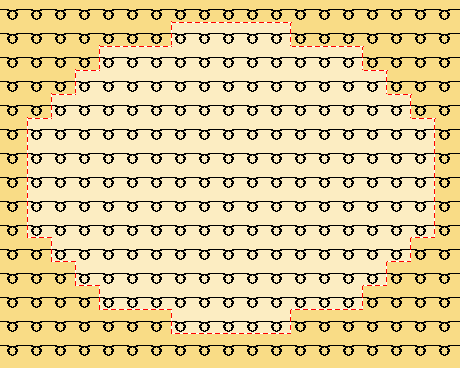
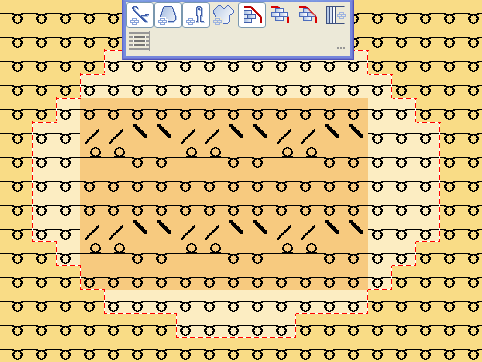
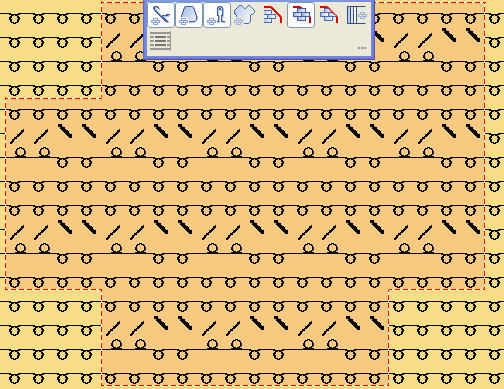
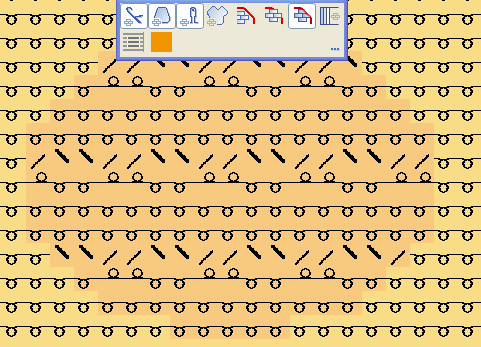
Por medio de esta barra de herramientas podrá determinar cómo se insertarán los módulos del sector del borde de la selección en la muestra y qué atributos del módulo se aplicarán a la muestra y bajo Aplicar, qué tipo de ajustes se deben aplicar a los módulos durante este proceso.
Si desea insertar en el tejido un módulo con otro color distinto del color de módulo existente, no es preciso que cambie el color del módulo en el módulo. Sólo tendrá que seleccionar el nuevo color en la barra de herramientas . Este color se denomina Color de edición. En la barra de herramientas estará enmarcado con el color del módulo. Color del módulo
 Color de edición
Seleccionar el color de edición en los módulos de varios colores:
- 1
- Hacer clic en la barra de herramientas .
- 2
- Seleccionar módulo.
- 3
- Hacer clic en la barra de herramientas en el color del módulo que se deba sustituir por el color de edición.
El color de edición se deberá anular de nuevo por medio de la función en el menú contextual de la barra de herramientas . Se visualizará el menú contextual haciendo clic con el botón derecho del ratón en cualquier icono de la barra de herramientas.
Podrá copiar cualquier sector de la muestra como parte de la misma en el portapapeles. Podrá ver el contenido del portapapeles en el grupo de módulos Partes de la muestra en la . La parte de la muestra no se guarda automáticamente en la base de datos de los módulos. Al insertar desde el portapapeles en la muestra se considerará el contenido del portapapeles como un módulo y podrá decidir por medio de la barra de herramientas si sólo desea insertar en la muestra la acción (las acciones) de la aguja, el color (los colores) o la acción (las acciones) de la aguja y el color (los colores).