Ficha Guiahilos
La ficha sólo está disponible para muestras expandidas  o para muestras técnicas
  .
.
Las entradas pueden ser sobrescritas por el procesamiento técnico.
Columnas de la ventana de visualización de la ficha:
|
Columna | Significado | |||
|---|---|---|---|---|
Pasada | Numeración de las pasadas técnicas. | |||
Nombre | Nombre del guiahilos. | |||
Acción | Acción del guiahilos | |||
|
| El guiahilos es llevado al borde SEN en esta pasada. | ||
| El hilo se introducirá en el sector de tisaje. | |||
| Se utiliza un guiahilos de intarsia. Éste estará basculado. | |||
| En un módulo, se predeterminó que el indicador universal de un guiahilos no se basculará. | |||
| El hilo se pinzará en esta pasada. Se puede determinar un aplazamiento para un módulo. Si al icono | |||
| En esta pasada se abrirá la pinza. | |||
| Abrir pinza en esta pasada | |||
| No abrir pinza (Y-1A:R0) | |||
| Abrir pinza después de n pasadas | |||
HL | Posición de parada del guiahilos izquierdo | |||
HR | Posición de parada del guiahilos derecho | |||
| 0 | Posición inicial | ||
1 a4 | Escalonamiento correspondiente al número de guiahilos en un carril. | |||
Corrección izquierda | Corrección de parada para el recorrido de sobretisaje del guiahilos izquierdo.
| |||
Corrección derecha | Corrección de parada para el recorrido de sobretisaje del guiahilos derecho | |||
| 0 | Sin corrección | ||
+/- 1 a 120 | Corrección del número de pasos indicado | |||
 Borde SEN
 Insertar
 Bascular
 No bascular
 Pinzar/Cortar
 en relación con un número, significa que no se pinzará en esta pasada, sino después del número indicado de pasadas de mallas.
 Abrir pinza
El sector de ajustes se compone de una ventana de visualización y varias fichas. El sector de ajustes contiene las siguientes fichas:
- Posición de parada / Corrección
- Acción/Recorrido
- Agregar
En la ficha se pueden realizar los siguientes ajustes:
|
Elemento |
Significado |
|---|---|
|
Apartado | |
|
|
Activar el apartado. |
|
|
Seleccionar la posición de parada para el escalonamiento izquierda. |
|
|
Seleccionar la posición de parada para el escalonamiento derecha. |
|
| |
|
|
Activar el apartado. |
|
|
Introducir la distancia del guiahilos hasta el borde izquierdo del tejido en 1/16 pulgadas |
|
|
Introducir la distancia del guiahilos hasta el borde derecho del tejido en 1/16 pulgadas |
|
| |
|
|
Activar el apartado. |
|
|
Seleccionar valor de corrección para la izquierda. |
|
|
Seleccionar valor de corrección para la derecha. |

 : Las posiciones de parada sólo se aplicarán al programa de tisaje (Sintral) si en esa pista de guíahilos para la muestra se utilizan al menos dos guíahilos y, en esa pasada, los guíahilos trabajan hasta el borde del tejido.

En la ficha Acción/Recorrido se pueden realizar los siguientes ajustes:
|
Elemento |
Significado | |
|---|---|---|
|
Apartado : | ||
|
|
Activar el apartado. | |
|
|
Activar la acción Insertar. | |
|
|
Activar la acción No Q | |
|
|
Activar la acción Bascular | |
|
|
Activar la acción Vanisado autárquico | |
|
|
Activar la acción Pinzar/Cortar. | |
|
|
Ejecutar la acción Abrir pinza de la forma establecida: | |
|
|
|
Activar la acción e indicar el número de pasadas tras el que se abre la pinza. |
|
|
Activar la acción Abrir inmediatamente la pinza | |
|
|
Activar la acción No abrir pinza | |
|
Apartado | ||
|
|
Activar el apartado. | |
|
|
Mostrar y modificar el recorrido de los guiahilos (sin vía de paso). | |
|
|
Activar recorrido inverso de guiahilos | |
|
Apartado posición de borde | ||
|
|
Activar el apartado. | |
|
|
El guiahilos es desplazado al borde SEN. | |
|
|
El guiahilos es posicionado con distancia adicional (agujas) desde el borde del tejido. | |


En la ficha se pueden realizar los siguientes ajustes:
|
Elemento |
Significado |
|---|---|
|
Apartado | |
|
Campo de visualización derecho
|
Se visualizan los guiahilos que utilizados en la muestra.
En el diálogo Asignación de campos de hilo Ud. establece qué guiahilos va a utilizar para el marcador de posición. |
|
Campo de visualización izquierdo |
Indicar guiahilos de la pasada técnica seleccionada. |
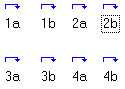

Puede asignar un guiahilos a una pasada técnica antes del procesamiento técnico si lo ha asignado anteriormente a un campo de hilos en el diálogo Asignación de campos de hilo.
I. Asignar un nuevo guiahilos a una pasada técnica:
- 1
- Seleccionar las pasadas técnicas en la muestra o en la ventana de visualización de la ficha.
- Los guiahilos de las pasadas técnicas seleccionadas se aplicarán a la ventana de visualización del sector de ajustes.
- 2
- Mover el guiahilos desde la ficha Agregar a la ventana de visualización de la parte izquierda del sector de ajustes mediante Arrastrar y soltar.
- o -
Hacer doble clic sobre el guiahilos en la ficha Agregar. - 3
- Hacer clic en el botón Aplicar.
II. Borrar un guiahilos de la ventana de visualización del sector de ajustes:
- En la ventana de visualización se han seleccionado los guiahilos que se van a borrar.
- 1
- Pulsar la tecla Supr.
- o -
Llamar el menú contextual con el botón izquierdo del ratón y hacer clic en la función .