Determinar puntos de conexión
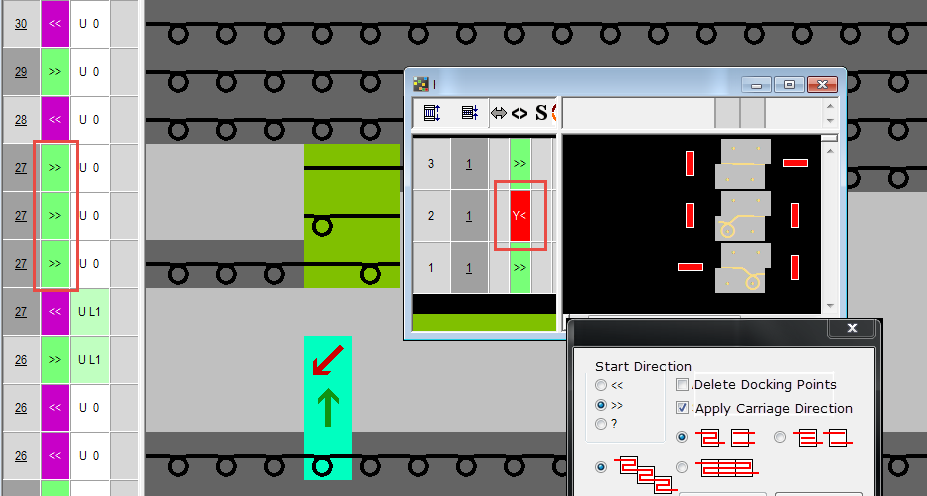
Un punto de conexión se define a través de una pasada de entrada en el módulo y una pasada de salida del módulo. Por lo tanto, designa el lugar en el que se va a conectar el módulo con la muestra. En de un módulo están permitidos varios puntos de conexión. Se utilizarán barras de colores horizontales y verticales como puntos de conexión en el módulo. En el caso de las barras de colores horizontales existe una conexión del módulo a la muestra. En el caso de las barras de colores verticales se tejerá en el módulo. Los diferentes puntos de conexión se diferencian por sus colores.
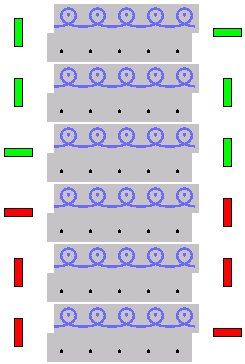
Al insertar el módulo en la muestra se ignoran los puntos de conexión. Éstos se evaluarán primero en el procesamiento técnico.
Al ajustar los puntos de conexión se deben observar los siguientes criterios:
- Para ejecutar la función deberá estar abierto el editor de módulos en la vista técnica.
- Se debe seleccionar un número impar de pasadas de tisaje. Eso significa que se entra tejiendo por un lado y se sale tejiendo por el otro lado.
- Las pasadas seleccionadas se deben agrupar en una pasada de muestra.
El diálogo se abre por medio de la función del menú .
En este diálogo usted realiza los siguientes ajustes:
|
Elemento | Significado | |
|---|---|---|
Apartado Sentido de inicio | ||
|
| |
| Dirección del carro de derecha a izquierda | |
| Dirección del carro de izquierda a derecha | |
| Dirección del carro indefinida. Se averiguará en el procesamiento técnico. | |
| ||
| Si la casilla de verificación está activada y se hace clic en el botón Aplicar, se borrarán los puntos de conexión (barras de colores) de las pasadas que estén seleccionadas. | |
| Con la casilla activada, se entrarán las direcciones de carro en el módulo.
| |
|
| Ajuste predeterminado
|
| Puntos de conexión en una carrera con marcha autárquica (ADF) entre los sistemas
Independientemente del número de pasadas de tisaje el punto final siempre es posicionado en el lado opuesto al lado del punto de inicio.
| |
| Resolver por separado los módulos de conexión adyacentes unos a otros. | |
| Resolver conjuntamente los módulos de conexión adyacentes unos a otros. | |
 :
: 


Los botones en el diálogo:
|
Botón | Función |
|---|---|
Aplicar | Establecer punto de conexión para las pasadas de mallas seleccionadas. El diálogo permanece abierto para posibilitar mas entradas. |
Salir | Cerrar el diálogo.
|
I. Determinar puntos de conexión:
- El módulo está abierto.
- Se ha seleccionado al menos una pasada de tisaje.
- Se ha seleccionado un número impar de pasadas de tisaje.
- Las pasadas seleccionadas están agrupadas en una pasada de muestra.
- 1
- Ejecutar la función del menú .
- Aparece el diálogo Determinar puntos de conexión.
- 2
- Seleccionar el sentido de inicio y activar o desactivar la casilla de verificación .
- 3
- Hacer clic en el botón Aplicar.
- En el caso de pasadas de mallas, las barras de colores se introducen en el módulo.
La imagen de un módulo con puntos de conexión presentará el icono  en la esquina inferior derecha.
II. Borrar puntos de conexión:
Si se borran todos los puntos de conexión y se hace clic en el botón Salir , se obtendrá nuevamente un módulo sin puntos de conexión.
- El módulo está abierto.
- Se ha seleccionado al menos una pasada de tisaje.
- Se ha seleccionado un número impar de pasadas de tisaje.
- Las pasadas seleccionadas están agrupadas en una pasada de muestra.
- 1
- Ejecutar la función del menú .
- Aparece el diálogo Determinar puntos de conexión.
- 2
- Activar la casilla de verificación .
- 3
- Hacer clic en el botón Aplicar.
- Se borrarán los puntos de conexión (barras de color) de las pasadas seleccionadas.
Ejemplo:
Tapar calado en una carrera del carro