Visualización de coordenadas (diálogo)
El diálogo puede ser llamado mediante la función / / en el menú contextual de la vista activa.
En este diálogo se definen los datos que se visualizarán en la posición del cursor.
Tres perfiles , y pueden ser definidos.
|
Elemento |
Significado | |
|---|---|---|
|
|
Establecer la unidad para las medidas de longitud. | |
|
|
|
Los datos de las coordenadas se visualizan en mm o en pulgadas . |
|
|
Visualizar la densidad de las mallas de la muestra. | |
|
|
Seleccionar rotulación de las líneas. | |
|
|
|
Seleccionar la denominación del comienzo de la línea. |
|
|
Seleccionar el símbolo o la abreviación para el comienzo de la línea. | |
|
|
Visualizar sólo los valores. | |
|
|
En caso de alcanzar y exceder se visualizará la identificación ***. < : Valor de umbral no alcanzado | |
|
|
Campo de introducción |
Entrar un valor de umbral. |
|
|
Calcular las medidas en relación a la densidad de mallas ajustada. | |
|
|
Calcular las medidas en relación al número de agujas. | |
|
|
Lista de todas las entradas que no están seleccionadas para la visualización en el cursor. | |
|
|
Lista de todas las entradas que están seleccionadas para la visualización en el cursor. | |
|
|
Desplazar la entrada disponible hacia las entradas actuales | |
|
|
Desplazar la entrada actual hacia las entradas disponibles | |
|
|
Desplazar la entrada seleccionada hacia arriba. | |
|
|
Desplazar la entrada seleccionada hacia abajo. | |
|
|
Visualizar las entradas seleccionadas de acuerdo con los ajustes | |
|
Aceptar |
Aplicar ajustes y cerrar el diálogo. | |
|
Cancelar |
Cerrar el diálogo sin guardar las modificaciones. | |

 : Sólo visualización, sin entradas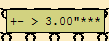

Seleccionar el perfil deseado:
- 1
- Ejecutar la función / / , o .
- o -
Pulsar la tecla . para , tecla , para o tecla - (/) para .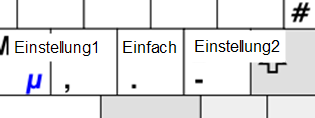
Definir perfiles:
- 1
- Hacer doble clic en la entrada deseada de la columna de la izquierda.
- o -
Seleccionar la entrada deseada de la columna de la izquierda y hacer clic en .
. - La entrda es aplicada en la columna de la derecha.
- 2
- Repetir el proceso para otras entradas.
- Las entradas son enumeradas en el orden que fueron aplicadas.
La vista preliminar muestra los datos en el mismo orden. - 3
- Seleccionar una entrada y colocarla con
 o
o  en la posición deseada.