Desplazar forma
Icono  de la barra de herramientas Herramientas de dibujo
Desplazar forma existente en la muestra:
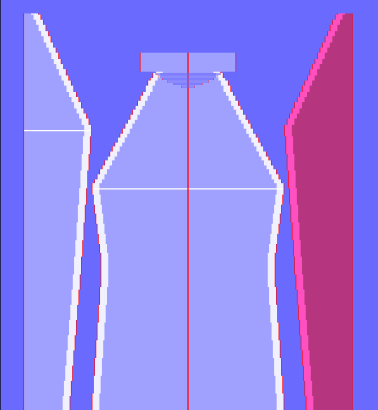
- En la muestra básica existe una forma abierta y posicionada, pero todavía no está recortada.
- 1
- Hacer clic en el símbolo Activar/desactivar desplazar forma
 de la barra de herramientas Herramientas de dibujo.
 - 2
- Desplazar la pieza en forma con el botón del ratón presionado.
Con el icono de la barra de herramientas Herramientas de dibujo fijará la forma para poder dibujar.
Con un nuevo clic en el icono se podrá mover nuevamente la forma.
Si el desplazamiento de la forma está activo, no es posible deshacer nada.
Desactive el desplazamiento de la forma antes de ejecutar la función  .
.
En la barra de herramientas Propiedades de herramientas podrá seleccionar entre las opciones:
Desplazar varias formas simultáneamente:
- En la muestra básica hay una forma k&w con varias piezas en forma abierta y posicionada, pero todavía no está recortada.
- 1
- Hacer clic en el símbolo Activar/desactivar desplazar forma de la barra de herramientas Herramientas de dibujo.
- 2
- Seleccionar las capas deseadas en la barra de herramientas Propiedades de herramientas.


- 3
- Seleccionar las piezas en forma manteniendo la tecla Ctrl presionada.
- 4
- Desplazar las piezas en forma manteniendo el botón del ratón y la tecla Ctrl presionados.