Colores de muestra
El programa principal M1plus dispone de una barra de herramientas Colores de la muestra, que podrá posicionar en la pantalla según su preferencia. Esta barra se puede ocultar o visualizar por medio de la función en el menú . Si la barra de herramientas está activa, delante de la función aparece un ganchito.
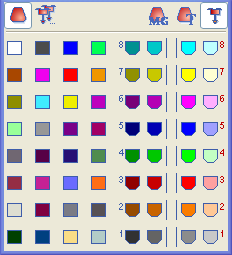
I. Selección de un color:
- 1
- Hacer clic con el botón izquierdo del ratón en el color deseado.
- El color seleccionado se visualizará como símbolo presionado.
II. Desactivar colores:
Seleccionando otro color se desactiva automáticamente el color seleccionado hasta ahora.
- 1
- Hacer clic con el botón izquierdo del ratón en el símbolo del color seleccionado.
- Ya no estará ningún color seleccionado.
III. Modificar los colores por ejemplo para componer una gama de colores con los colores de la temporada:
- El color que se desea modificar está seleccionado.
- 1
- Hacer clic con el botón derecho del ratón en cualquier color de la barra de herramientas .
- Aparecerá el menú contextual.
- 2
- Seleccionar en el menú contextual con el botón izquierdo del ratón la función .
- Aparece el diálogo Colores, en el cual puede seleccionar un nuevo color o definir un nuevo color.
Mediante la función del menú contextual es posible buscar en el portapapeles tres números consecutivos de un máximo de tres cifras. Éstos se interpretarán como valores RGB y se asignarán al color actual.
IV. Extraer color del portapapeles:
Los valores RGB deben copiarse al portapapeles con otro programa.
- Se ha seleccionado un color de la barra de herramientas.
- Existen valores RGB en el portapapeles.
- 1
- Hacer clic con el botón derecho del ratón en cualquier color de la barra de herramientas .
- Aparecerá el menú contextual.
- 2
- Seleccionar en el menú contextual con el botón izquierdo del ratón la función .
- El color seleccionado en la barra de herramientas contendrá los valores RGB del portapapeles.
En el Menú contextual de la barra de herramientas dispone de varias Gamas de colores. Con ellas podrá representar la muestra rápidamente en diferentes tonalidades.
Si dentro de la muestra se encuentra un sector Jacquard y mueve el puntero del ratón por encima de este sector se representarán los colores del Jacquard adicionalmente en la barra de herramientas con una J.