Combinaciones de teclas (Programa principal M1plus)
Por medio de combinaciones de teclas, comandos de teclado y métodos abreviados de teclado, también denominados shortcuts, es posible ejecutar las funciones más frecuentes del programa principal M1plus de forma rápida y directa.
Las combinaciones de teclas en el programa principal M1plus:
|
Combinación de teclas | Función |
|---|---|
F1 | Acceder a la ayuda. |
F2 | Visualizar símbolos de forma y color de canto |
F3 | Módulo / Explorador de módulos de base de datos |
F4 | Abrir el diálogo Asignación de campos de hilo |
F5 | Barra de herramientas Herramientas de dibujo / Aplicar módulo |
F5 | Aplicar atributos de la forma |
F5 | Seleccionar secuencia de tisaje en la barra de módulos. |
F6 | Barra de herramientas Herramientas de dibujo / Aplicar color |
F6 | Seleccionar el borde de forma al que apunta el cursor en la tabla de atributos de la forma. |
F5+F6 | Barra de herramientas Herramientas de dibujo / Aplicar módulo y color. |
F7 | Barra de herramientas Herramientas de dibujo / Aplicar atributos de la forma |
F8 | Selección / Agrupar / agrupar en una pasada de muestra. |
F9 | Pasos de procesamiento / Expandir muestra |
F10 | Pasos de procesamiento / Iniciar procesamiento técnico |
F11 | Generar programa MC. |
F12 | Archivo / Guardar como. |
| |
. (Punto) | Menú contextual: |
, (coma) | Menú contextual: |
- (guión) | Menú contextual: |
B | Herramientas de dibujo |
E | Visualizar la vista de control. Se utilizará la función de la barra de herramientas Vistas de control utilizada por última vez. |
M | Herramienta de dibujo |
N | Herramientas de dibujo |
P | Proteger selección |
V | Herramientas de dibujo |
X | Sincronizar las vistas. |
Z | Grado de zoom en el cual se puede visualizar la muestra completa. Volviendo a activar la tecla se regresa al grado de zoom utilizado previamente. |
Barra espaciadora (Vista de formas) | Si el cursor del ratón se encuentra en la Vista de formas, la visualización se desplazará en la dirección del cursor. |
| |
Ctrl+F2 | Ver / Visión de conjunto |
Ctrl+F3 | Abrir el Explorador de módulos de muestra |
Ctrl+F4 | Edición / Generar/editar jacquard |
Ctrl+F5 | Representación de pasadas técnicas |
Ctrl+F6 | Representación de pasadas de muestra |
Ctrl+F8 | Selección / Agrupar / Resolver agrupación |
Ctrl+F9 | Parámetros de muestra / Datos de pasadas técnicas |
Ctrl+F10 | Iniciar procesamiento técnico paso a paso |
Ctrl+F11 | Programa MC / Realizar Control Sintral... |
Ctrl+F12 | Archivo / Cerrar |
| |
Ctrl+A | Selección / Seleccionar todo |
Ctrl+B | Selección / Ir a la selección |
Ctrl+C | Edición / Copiar |
Ctrl+D | Selección / Cancelar selección |
Ctrl+E | Crear la última vista de control utilizada y posicionarla en primer plano. |
Ctrl+F | Buscar y seleccionar |
Ctrl+H | Buscar y Reemplazar |
Ctrl+I | Edición / Insertar reflejado |
Ctrl+K | Menú contextual: |
Ctrl+L | Parámetros de muestra / Longitud de malla... |
Ctrl+M | Modulo / Módulo nuevo |
Ctrl+N | Archivo / Muestra nueva |
Ctrl+O | Archivo / Abrir |
Ctrl+P | Desproteger completamente |
Ctrl+R | Parámetros de muestra / Ciclo… |
Ctrl+S | Archivo / Guardar |
Ctrl+U | Ver / Activar transferencia automática |
Ctrl+V | Edición / Insertar |
Ctrl+W | Parámetros de muestra / Estiraje de tejido... |
Ctrl+X | Edición / Cortar |
Ctrl+Y | Edición / Restablecer |
Ctrl+Z | Edición / Deshacer |
Ctrl+. (Punto) | Menú contextual: |
Ctrl+, (coma) | Menú contextual: |
Ctrl+- (guión) | Menú contextual: |
Ctrl+Supr | Borrar las columnas seleccionadas
|
| |
Mayús+F2 | Barra de herramientas Datos de módulo / Aplicar colores y acciones de la aguja |
Mayús+F3 | Barra de herramientas Datos de módulo / Aplicar acciones de la aguja |
Mayús+F4 | Barra de herramientas Datos de módulo / Aplicar colores |
Mayús+F5 | Adoptar todos los atributos de la forma (excepto color de canto) en esta posición |
Mayús+F6 | Abrir vista de símbolos |
Mayús+F7 | Color del hilo para el fondo, color del módulo para el icono en la vista de símbolos |
Mayús+F8 | Color del módulo para el fondo, color del hilo para el icono en la vista de símbolos |
Mayús+F9 | Parámetros de muestra / Configuración |
Mayús+F10 | Cargar estado de muestra antes de procesamiento técnico |
Mayús+F11 | Forma / Editor de corte (Crear / Editar cortes)... |
Mayús+F12 | Visualizar fonturas adicionales |
| |
Mayús+1 | Edición / Definir pasada de referencia |
| |
Alt+F2 | Forma / Abrir y posicionar corte |
Alt+F3 | Archivo / Importar / Módulos |
Alt+F4 | Archivo / Salir del M1plus |
Alt+F5 | Selección / Rellenar |
Alt+F6 | Ver / Opciones / Vista desde atrás |
Alt+F7 | Forma / aplicar forma |
Alt+F8 | Forma / Eliminar forma |
Alt+F9 | Archivo / Importar / Imagen como muestra |
Alt+F10 | Sintral/Mostrar Sintral |
Alt+F11 | Archivo/Importar/Control Sintral como muestra |
Alt+F12 | Programa MC / Importar MC setup / Archivo setup.... |
Alt+↑ | Desplazamiento de la muestra hacia arriba |
Alt+↓ | Desplazamiento de la muestra hacia abajo |
Alt+← | Desplazamiento de la muestra hacia la izquierda |
Alt+→ | Desplazamiento de la muestra hacia la derecha |
| |
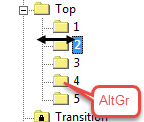
AltGr+ | Ordenar grupos de módulos con la tecla AltGr presionada. |
| |
Ctrl+Mayús+F10 | Cargar el estado de muestra Muestra básica |
Ctrl+Mayús+F11 | Forma / ShapeWizard (componer corte k&w)... |
| |
Ctrl + Mayús + A | Parámetros de muestra / Estiraje auxiliar |
Ctrl + Mayús + B | Parámetros de la muestra / Estirador de banda |
Ctrl+Mayús+F | Buscar y seleccionar / En la muestra completa (aditivo) |
Ctrl+Mayús+M | Módulo / Generar a partir de selección / Módulo |
Ctrl+Mayús | Ocupación de guiahilos en el diálogo Asignación de campos de hilo: |
Tabla del campo de hilo en el diálogo Asignación de campos de hilo | |
| |
Ctrl+Alt+A | Módulo / Determinar puntos de conexión |
Ctrl+Alt+B | Visualizar la selección de forma ampliada. |
Ctrl+Alt+F | Programa MC / Funciones Sintral... |
Ctrl+Alt+M | Ver / Visualizar límites del módulo |
Ctrl+Alt+P | Desproteger selección |
Ctrl+Alt+V | Parámetros de muestra / Velocidad del carro |
Ctrl+Alt+F4 | Borrar campos de hilo |
Teclas y selecciones | |
Ctrl +Herramienta de dibujo | Ampliar la selección existente |
Ctrl+Alt+ Herramienta de dibujo | Reducir la selección existente |
Ctrl + Mayús +Herramienta de dibujo | Seleccionar cuadrado adicional |
Tab + Herramienta de dibujo | Desplazar la selección durante la selección |
Teclas y menús | |
Mayús + Girar | Girar en un múltiplo de 15 grados. |
Mayús + Escalar/Invertir | Escalar o reflejar en un múltiplo de su tamaño original. |
Tab + Girar, Escalar/Invertir | La selección es separada y desplazada. |
Ctrl+ Girar, Escalar/Invertir | La nueva selección será agregada a la selección original. |
Esc + Girar, Escalar/Invertir | El proceso es cancelado y se restablecerá el estado original. |
| |
Supr | Edición / Borrar (sector, pasadas, columnas)... |
Ins | Edición / Insertar (sector, pasadas, columnas)... |
Esc | Cancelar funciones del cursor |
| |
+ (teclado numérico) | Grado mayor de zoom |
- (teclado numérico) | Grado menor de zoom |
* (bloque numérico) | Aumentar la anchura de las columnas de control. |
÷ (teclado numérico) | Reducir la anchura de las columnas de control. |
5 (Bloque numérico) con la tecla Num activada | Posicionar la forma de manera centrada. |


 : No tendrá efecto en ventanas divididas de la misma vista.