Buscar y seleccionar múltiples veces
En el diálogo Buscar y Reemplazar puede realizar varias operaciones de búsqueda y de selección sucesivas.
- Puede guardar esta combinación en una lista (*.m1sx) y abrirla también en otras muestras.
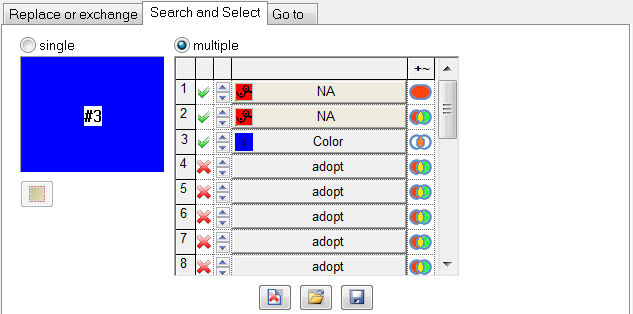
En la lista se realizan los siguientes ajustes:
|
Elemento |
Significado | ||
|---|---|---|---|
|
|
Nombre de la lista | ||
|
1ª Columna |
Numeración consecutiva de las entradas | ||
|
2ª Columna |
Estado de la entrada | ||
|
|
La entrada está activa | ||
|
|
La entrada no está activa | ||
|
3ª Columna |
Teclas de flechas para organizar las entradas | ||
|
4ª Columna |
Resumen de la acción de búsqueda | ||
|
|
Icono a la izquierda |
Objeto de búsqueda | |
|
Aplicar |
Nombre del objeto de búsqueda | ||
|
|
Color de identificación para la entrada activa | ||
|
|
Color de identificación para objeto de búsqueda no permitido o imposible. | ||
|
Menú contextual |
1) Funciones para mover o borrar una entrada o para insertar una nueva entrada (fila vacía). 2) Funciones para modificar los ajustes (On / Off, sector de búsqueda) para todas las entradas. | ||
|
5ª Columna (+~) |
Sector de búsqueda | ||
|
|
En el sector seleccionado | ||
|
|
En la muestra completa | ||
|
|
En la muestra completa (aditivo) | ||
|
Botones debajo de la lista | |||
|
|
|
Borrar la lista activa. | |
|
|
|
Guardar la lista activa. | |
|
|
|
Llamar el diálogo Abrir para abrir una lista de reemplazos (*.m1sx) guardada. | |



 .
.


