Editor de Color Arrangements
|
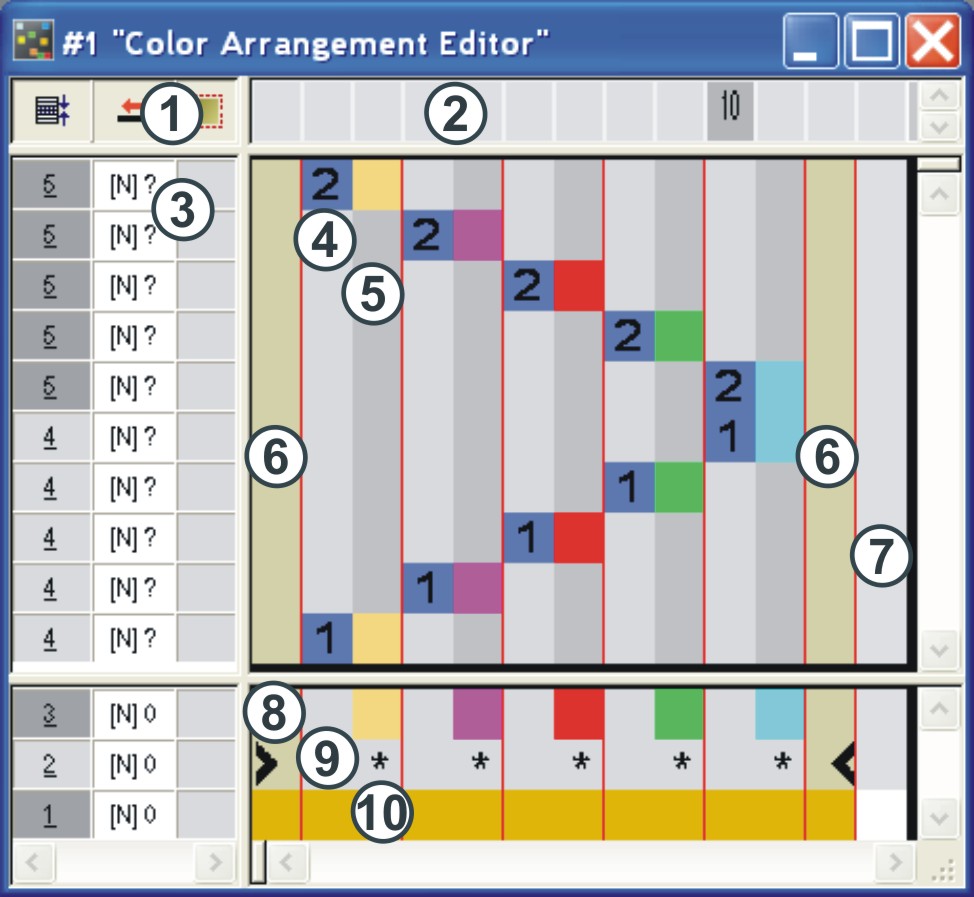
1 |
Encabezado de las columnas de control |
2 |
Barra de columnas | ||
|
3 |
Barra de pasadas con columnas de control |
|
| ||
|
4 - 7 |
Sector de ejecución |
8 - 10 |
Sector de búsqueda | ||
|
4 |
Columna de referencia en el sector de ejecución |
8 |
Pasada de colores de búsqueda | ||
|
5 |
Columna de color con segmento de color |
9 |
Funciones de los colores de búsqueda | ||
|
6 |
Columna de forma (Fully Fashion) |
10 |
Pasada de uno o más colores de búsqueda para piezas en forma | ||
|
7 |
Columna para repeticiones | ||||
Llamar el Editor de Color Arrangements:
- 1
- Generar una selección en la vista de símbolos de la muestra y ejecutar la función / en el menú .
- o -
Generar una selección en la vista de símbolos de la muestra y hacer clic en el icono de la barra de herramientas Estándar.
- o -
Ejecutar la función / en el menú del programa principal M1plus.
- o -
Ejecutar la función del menú contextual de un Color Arrangement seleccionado en el Explorador de módulos.
- o -
Hacer doble clic en el Color Arrangement seleccionado en la barra de herramientas Módulo del programa principal de M1plus.
- o -
Hacer doble clic en el Color Arrangement en el Explorador de módulos.
Con el icono  de la barra de herramientas Herramientas de dibujo se edita el Color Arrangement.
Los botones en la consulta :
|
Botón |
Función |
|---|---|
|
Sí |
Guardar Color Arrangement. |
|
No |
Cerrar el Editor de Color Arrangements sin guardar. |
|
Cancelar |
Mantener abierto el Editor de Color Arrangements. |