Información básica acerca del Explorador de módulos
Los módulos están organizados en grupos de módulos. Estos se muestran en la ventana izquierda en el denominado árbol de módulos. El nombre del grupo de módulos seleccionado se representa en negrita. Además, se puede ver el nombre del grupo de módulos seleccionado en una barra sobre el árbol de módulos. Se selecciona un grupo de módulos haciendo clic en el nombre con el botón izquierdo del ratón.
Manteniendo presionado el botón izquierdo del ratón, los grupos de módulos se pueden mover dentro del árbol de módulos. El grupo de módulos desplazado se convertirá en un subgrupo del grupo de módulos en el que se suelte de nuevo el botón izquierdo del ratón.
Stoll ha predeterminado diferentes grupos de módulos. Éstos contienen otros subgrupos con módulos y partes de muestra. En la ventana derecha puede ver las imágenes de los módulos que se encuentran en el grupo de módulos seleccionado. Se trata de vínculos con los módulos de la base de datos. Las imágenes se calculan automáticamente de la secuencia de tisaje. El nombre del módulo se encuentra debajo de la imagen. Si permanece un momento con el puntero del ratón sobre la imagen aparecerá además del nombre del módulo su tamaño. El primer número indica la anchura y el segundo, el número de pasadas de muestra del módulo.
El módulo se selecciona haciendo clic en la imagen con el botón izquierdo del ratón. Se vuelve a anular la selección haciendo clic otra vez en el módulo.
El nombre del módulo seleccionado aparece además en una barra sobre las imágenes y de la línea de estado.
Cuando una muestra está abierta, se puede colocar un módulo seleccionado directamente en la muestra.
Mediante doble clic se abrirá el módulo para su edición en el Editor de módulos.
Con Alt y doble clic se visualizarán las propiedades de un módulo.
En la barra de herramientas Módulos y en el Explorador de módulos se pueden seleccionar y borrar varios módulos:
- Trazar un marco rectangular por encima de los módulos con el botón izquierdo del ratón presionado.
- Se pueden agregar otros módulos con la tecla Ctrl y haciendo clic con el botón izquierdo del ratón.
- Mediante la combinación de teclas Ctrl+A (selecciona todos los módulos del grupo de módulos abierto)
Para que pueda reconocer rápidamente el tipo de módulo del vínculo de módulos, las imágenes disponen de diferentes características:
|
Características |
Tipo de módulo |
|---|---|
|
|
Solo lectura activada |
|
|
Módulos límite |
|
|
Módulos con condición (condiciones) límite |
|
|
Módulos de combinación con ciclos |
|
|
Módulos de pasos |
|
|
Módulos container |
|
|
Módulos sin pasada de mallas |
|
|
Módulos sólo con acciones de transferencia |
|
|
Partes de muestra |
|
|
Módulos con puntos de conexión |
|
|
Módulo container Inversión En relación con el módulo container Inversión, existen las siguientes características: |
|
|
Módulo local, parte de la muestra o Arrangement |
 en la esquina inferior izquierda
 en la esquina inferior derecha
 Barra roja en el margen inferior
 en la esquina inferior derecha
 en la esquina inferior derecha
 en la esquina inferior derecha
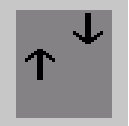
 en la esquina inferior derecha
 en la esquina inferior derecha
 : Un módulo límite puede contener, p. ej., puntos de conexión. Se muestran las características del módulo límite. En este caso no aparecen las características de los puntos de conexión.
 en la esquina inferior derecha
 El módulo individual superior izquierdo del container está seleccionado para insertar en la muestra. En función del módulo individual seleccionado, aparecerá el cuadrado de color gris claro en la posición correspondiente.
 El módulo individual inferior derecho se insertó en la muestra y aparece en la ficha
  La inversión horizontal está desconectada.
 en la esquina superior izquierda
Manteniendo presionado el botón izquierdo del ratón se pueden ordenar las imágenes de los vínculos de módulos dentro de un grupo de módulos. Para ello, deberá arrastrar la imagen que desea desplazar hacia otra imagen por medio de Arrastrar y soltar. La imagen que desea desplazar se colocará delante de esta imagen. Si se desplaza una imagen al sector de fondo, se colocará al final.
Abrir el explorador de módulos y mostrar u ocultar los subgrupos de los grupos de módulos:
- 1
- Ejecutar la función o en el menú .
- El explorador de módulos aparecerá.
- 2
- Hacer clic en el carácter
 .
.
- El árbol de módulos será ampliado por los subgrupos.
El icono se convertirá en el icono  .
.
- 3
- Hacer clic en el carácter .
- Los subgrupos del grupo de módulos con el icono desaparecen del árbol de módulos. El icono se convertirá de nuevo en el icono .