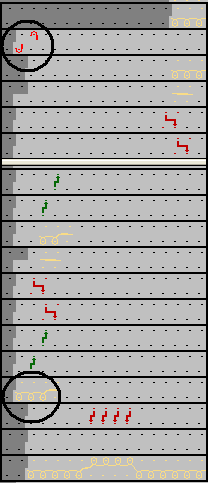
Crear módulo de definición (FF)
El módulo de definición debe entrar el desprendimiento de la malla de fijación directamente después del remallado.
Funciones para el borde izquierdo del tejido:
- Transferencia de todas las mallas en el sector de remallado a la fontura anterior
- Inicio de la malla de fijación
- Remallado del sector definido
- Desprendimiento de la malla de fijación
- Procesamiento de la pasada de muestra
Usted necesitará los siguientes módulos.
- Transferencia opcional hacia delante (Transferir v)
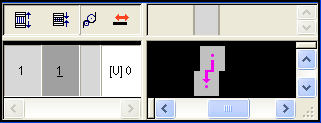
El símbolo Transferencia opcional hacia delante solo está visible si en el menú está desactivado.
 - Desprender malla de fijación
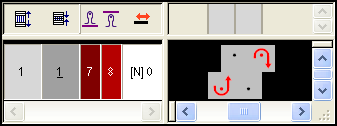
- Remallar con módulo de pasos
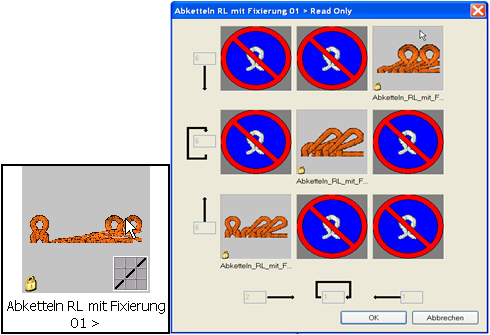
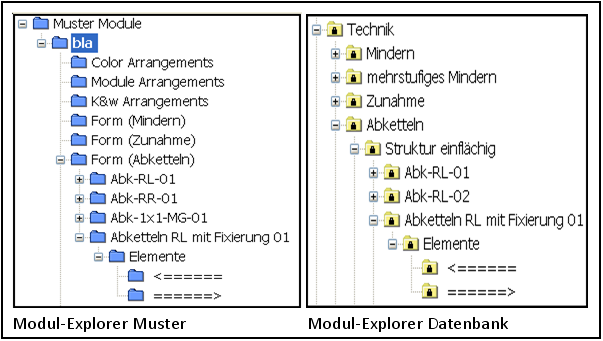
Encontrará el módulo en el Explorador de módulos de base de datos bajo:
Técnica/Abketteln/Estructura simple fontura/Remallar SJ_con Fijación 01/Elementos
Crear módulo de definición:
- 1
- Ejecutar la función / en el menú .
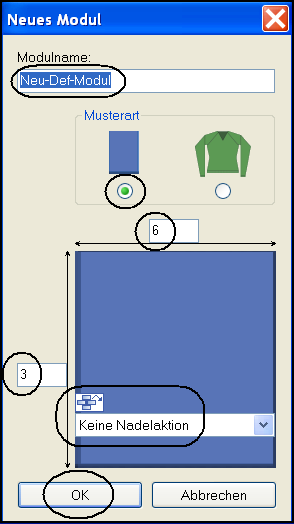
- Aparecerá el diálogo Módulo nuevo.
- 2
- Introducir un nombre de módulo.
- 3
- Seleccionar el .
- 4
- Definir el tamaño de módulo. Anchura 6, Altura 3.
- 5
- Elegir la selección de la acción de la aguja Ninguna.
- 6
- Confirmar la entrada con OK.
- Se abre la ventana Propiedades.
- 7
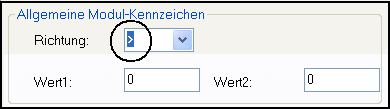
- En la ficha Técnica, sección Características generales del módulo en el cuadro de lista Dirección seleccionar >.
- 8
- Confirmar la selección con el botón OK.
 : Recién la dirección permite la inserción del módulo de pasos definido con la misma dirección.
 - El Editor de módulos Vista técnica del módulo se abre
- 9
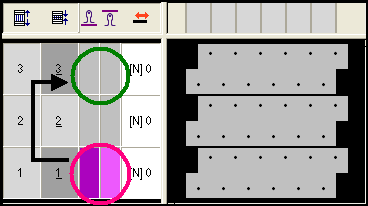
- No definir la longitud de malla con valor
 .
.
- 10
- En el menú seleccionar el diálogo Generar forma vacía.
- 11
- Con la tecla F2 abrir la forma en el Editor de módulos-Vista de símbolos (Vista de la forma).
- 12
- Activar Vista de la forma del módulo.
- 13
- En la Vista de la forma seleccionar Atributos de la forma con el botón derecho del ratón.
- Aparece el diálogo Atributos de la forma
Asignar el módulo Transferencia opcional hacia delante:
- 1
- Seleccionar Atributos de la forma ficha .
- 2
- Crear una nueva marca con el botón
 .
.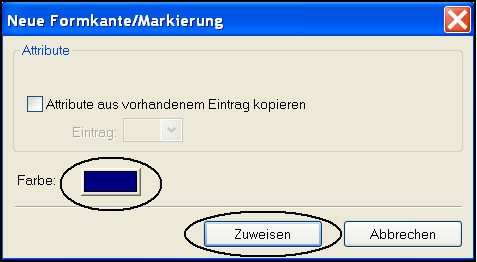
- Se ofrece una nueva marca
- 3
- Con el botón Asignar confirmar la selección.
- La nueva marca fue creada
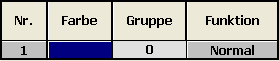
- 4
- Se deben definir marcas para diferentes lados.
Indicar el lado de la correspondiente marca en el diálogo Atributos de la forma.
- Insertar el módulo
 desde la izquierda
 - Insertar el módulo
 desde la derecha
- 5
- Activar la marca.
- 6
- En el cuadro de lista seleccionar izquierdo.

- 7
- Seleccionar la marca a través del menu
 .
. - 8
- En Representación de muestra activar cantos de forma.
- 9
- Dibujar la marca en la pasada técnica 1 de la Vista de la forma.
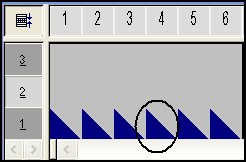
- 10
- En diálogo Atributos de la forma seleccionar marca.
- 11
- Al campo de visualización
 Todos los tipos de tisaje asignarle el módulo Transferir v con Drag and Drop.
Asignar el módulo Remallar:
- 1
- En Atributos de la forma seleccionar la ficha .
- 2
- Crear un nuevo canto con el botón .
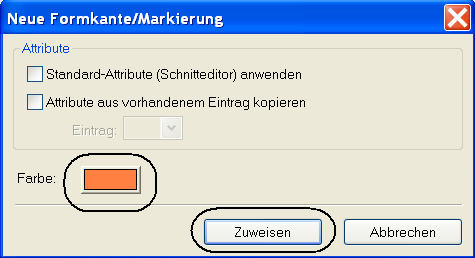
- 3
- Modificar el color del nuevo canto.
- 4
- Con el botón Asignar confirmar la selección.
- Un nuevo canto fue creado

- 5
- Seleccionar un canto a través del menú
 y adicionalmente con la tecla Ctrl el atributo de la forma Remallar
  .
. - 6
- En la Vista de la forma en las primeras 4 columnas de la pasada técnica 2 entrar el símbolo de remallado.
- 7
- Crear selección de columnas para ciclo de anchura y definirlo como parte repetible.
- 8
- En el diálogo Atributos de la forma activar el canto.
- 9
- De la ficha bajo Función seleccionar Remallar.
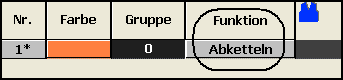
- 10
- En la ficha activar Remallar
- 11
- En el campo de visualización Estructura de una fontura utilizar Drag and Drop asignar el módulo de pasos Remallar SJ con fijación 01.
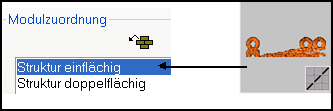
- 12
- Activar la casilla Válido para todos los tipos de tisaje.
Asignar el módulo Desprender:
El módulo para desprendimiento de la malla de fijación tiene una anchura de dos agujas. La acción de la aguja de la izquierda se encuentra fuera de la forma, la acción de la aguja de la derecha está dentro de la forma.
La ampliación necesaria hacia la izquierda se define a través del valor 1=-1 en las propiedades de módulo.
- 1
- Activar la Vista de la forma del módulo de definición.
- 2
- En el diálogo Atributos de la forma seleccionar la ficha .
- 3
- Crear una nueva marca con el botón .
- Se ofrece una nueva marca.
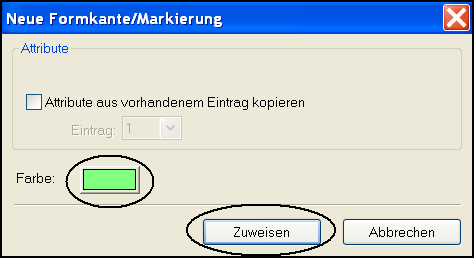
- 4
- Con el botón Asignar confirmar la selección.
- La nueva marca fue creada.
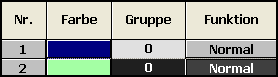
- 5
- Activar la marca 2.
- 6
- En el cuadro de lista seleccionar derecho.

- 7
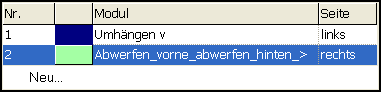
- Al campo de visualización Todos los tipos de tisaje asignarle el módulo Desprender_delante_desprender_atrás> con Drag and Drop.

- 8
- Seleccionar la marca 2 a través del menú .
- 9
- Dibujar la marca en la pasada técnica 2, columna 1 de la Vista de la forma.
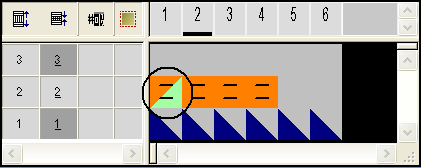
La pasada técnica 3 permanece vacía de modo que esta pasada de muestra perteneciente al remallado puede ser procesada. - 10
- Activar el Editor de módulos Vista técnica del módulo de definición
- 11
- Definir la pasada técnica 2 como pasada de referencia.
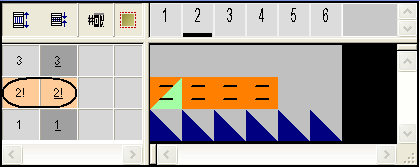
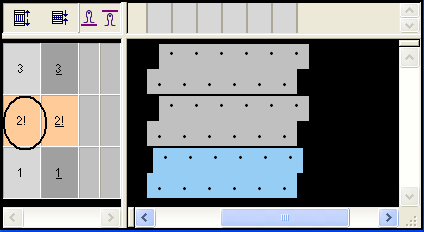
- La pasada de referencia es aplicada automáticamente a la Vista de forma.
- 12
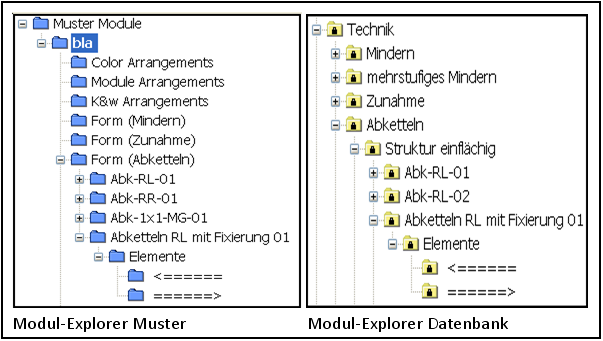
- Guardar los módulos creados en un nuevo nudo de módulos en el Explorador de módulos de muestra y de ser preciso en el Explorador de módulos de base de datos.
De ser preciso deberá crear el módulo de definición también para el borde de tejido izquierdo. - 13
- Asignar el módulo de definición al canto.
- Los módulos de definición son generados en el paso de procesamiento Expansión completa.