Asignar y visualizar capas de tisaje / capas de columna
I. Modificar la asignación de la capa de tisaje L1 / L0:
- en la vista de símbolos (muestra)
- en el editor de módulos
- La columna de control capa de tisaje se visualiza.
- 1
- Posicionar el cursor en la columna de control .
- 2
- Acceder al menú contextual con el botón derecho del ratón.
- 3
- Seleccionar la capa de tisaje deseada en el menú.
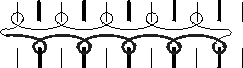
- Capa de tisaje L1 (posterior)
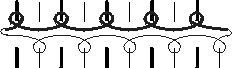
- Capa de tisaje L0 (anterior)
- 4
- Hacer clic en las pasadas de muestra a modificar con el botón izquierdo del ratón.
- La capa seleccionada es entrada en la pasada de muestra.
II. Eliminar / establecer nuevamente la capa de columna k&w en un módulo:
Al insertar un módulo k&w (técnica 1x1), se precisa la información de la capa de columna para poder dibujarlo correctamente en relación a la capa de tisaje L0 / L1 y a la capa de columna correspondiente.
Comportamiento al insertar un módulo con la capa de columna k&w establecida:
- Insertar módulos en la capa L0:
En módulos de la capa L0, la indicación de tisaje siempre está en una capa de columna par
Resultado: El módulo sólo puede ser insertado en la columna que corresponde a la capa L0. - Insertar módulos en la capa L1:
En módulos de la capa L1, la indicación de tisaje siempre está en una capa de columna impar
Resultado: El módulo sólo puede ser insertado en la columna que corresponde a la capa L1.
Al insertar un módulo en la muestra, el cursor salta a la correspondiente capa de columna.
Comportamiento al insertar un módulo con una capa de columna k&w eliminada:
- Insertar módulos en la capa L0.
Resultado: El módulo puede ser insertado en cualquier columna. - Insertar módulos en la capa L1.
Resultado: El módulo puede ser insertado en cualquier columna.
Al insertar un módulo en la muestra, el cursor no salta a la correspondiente capa de columna.
Ejemplo:
En módulos para la creación de muestras k&w para el tipo de máquina CMS xxx-T, la capa de columna k&w está eliminada dado que se teje en todas las agujas.
Eliminar la capa de columna k&w en un módulo:
En un nuevo módulo k&w creado, la capa de columna está establecida automáticamente.
- El módulo está abierto en el Editor de módulos.
- 1
- Seleccionar Eliminar a través del menú / .
- La información de la capa de columna k&w es eliminada en el módulo.
- 2
- Cerrar el editor de módulos mediante
 .
.
- El módulo es guardado sin la información acerca de las capas de columna.
Establecer nuevamente la capa de columna k&w en un módulo:
- El módulo está abierto en el Editor de módulos.
- 1
- Seleccionar Establecer nuevamente a través del menú / .
- La información de la capa de columna k&w es establecida nuevamente en el módulo.
- 2
- Cerrar el editor de módulos mediante .
- El módulo es guardado con la información acerca de las capas de columna.
III. Resaltar capas / columnas k&w:
Para un mejor reconocimiento de las capas y columnas k&w, las mismas pueden ser resaltadas.
- En la vista de símbolos (muestra)
- En el editor de módulos
- 1
- Para ello llamar el menú contextual en la correspondiente ventana con el botón derecho del ratón.
- 2
- Seleccionar en el menú.
- Las capas / columnas se muestran sombreadas.
IV. Representación de las capas de tisaje:
- en la vista de símbolos (muestra)
- en el editor de módulos
|
Icono |
Propiedad | |
|---|---|---|
|
|
Todas las capas |
Representación de la capa anterior L0 o posterior L1. |
|
|
Capa de tisaje L0 |
Representación de la capa L0 con todas las agujas (técnica 1x1) |
|
|
Capa de tisaje L1 |
Representación de la capa L1 con todas las agujas (técnica 1x1) |
|
|
Mostrar sólo las columnas de la capa L0 de tisaje |
Representación de las agujas de tisaje de la capa anterior L0. |
|
|
Mostrar sólo las columnas de la capa L1 de tisaje |
Representación de las agujas de tisaje de la capa posterior L1. |


