Modulos
El programa principal M1plus dispone de la barra de herramientas Módulos, que puede posicionar en la pantalla según su preferencia. La misma se puede ocultar o mostrar por medio de la función en el menú / . Si la barra de herramientas está activa, delante de la función aparece un ganchito.
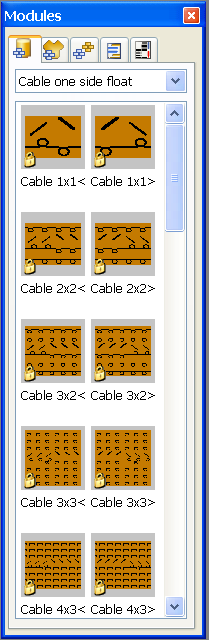
Puede seleccionar los grupos de módulos con los módulos de las muestras abiertas en un cuadro de lista.
Los vínculos de módulos dentro del subgrupo seleccionado aparecen en la barra de herramientas.
Si permanece un momento con el puntero del ratón sobre la imagen aparecerá además del nombre del módulo su tamaño.
Un módulo se selecciona haciendo clic en él con el botón izquierdo del ratón.
Se vuelve a anular la selección haciendo clic otra vez en el módulo.
Un módulo seleccionado es visualizado sobre fondo de color para su identificación y representado de forma aumentada en el borde inferior de la barra de módulos.
Si hace doble clic se abrirá un módulo para su edición en el Editor de módulos.
Con Alt y doble clic se visualizarán las propiedades de un módulo.
En la barra de herramientas Módulos puede seleccionar y borrar varios módulos:
- Trazar un marco rectangular por encima de los módulos con el botón izquierdo del ratón presionado.
- Se pueden agregar otros módulos con la tecla Ctrl y haciendo clic con el botón izquierdo del ratón.
- Mediante la combinación de teclas Ctrl+A (selecciona todos los módulos del grupo de módulos abierto)
- Seleccionar un módulo con el botón izquierdo del ratón y con la tecla Mayús. y haciendo clic con el botón izquierdo del ratón puede seleccionar un módulo adicional. Así selecciona todos los módulos dentro de la selección.
En la barra de herramientas Módulos, con los iconos pasará a las diferentes fichas:
|
|
Ficha |
Significado |
|---|---|---|
|
|
Módulos de base de datos |
Módulos de la base de datos de módulos del M1plus
|
|
|
Módulos y partes de muestra locales |
Módulos y partes de muestra de la muestra activa |
|
|
Module Arrangements locales |
Module Arrangements de la muestra activa |
|
|
Color Arrangements locales |
Color Arrangements de la muestra activa |
|
|
k&w Arrangements locales |
k&w Arrangements de la muestra activa |


