Crear forma en el Editor de cortes M1plus
I. Crear forma:
- 1
- A través del menú / abrir el Editor de corte M1plus.
- 2
- Con
 crear una tabla para un nuevo corte.
 - 3
- Crear una tabla y entrar valores.
Elemento básico para pieza delantera:

- 4
- Utilizando
 crear un .
 - 5
- Bajo en la lista de selección ajustar Recorte cuello.
- 6
- Crear una tabla y entrar valores.
Elemento Recorte Cuello:

- 7
- Desactivar la casilla
 .
.
- Es posible asignar diferentes módulos de ocultación al canto de escote izquierdo
 y derecho
  .
.
|
Ajustes para el elemento recorte cuello | ||||
|---|---|---|---|---|
|
Línea |
ficha |
ficha |
ficha | |
|
Nº 1 |
|
Canto izquierdo |
Módulo para |
|
|
Canto derecho |
Módulo para | |||
|
Nº 2 |
Menguar |
Canto izquierdo |
Módulo para |
Con Estructura de doble fontura:
|
|
Canto derecho |
Módulo para | |||
- 8
- Asignar los módulos de ocultación creados por el usuario al canto de escote izquierdo y derecho bajo en la ficha .
- 9
- En los elementos Corte básico y Recorte cuello establecer un valor bajo .
Ejemplo: 6
- Entre la mitad de la forma de la izquierda y de la derecha se definen un total de 12 agujas fuera de la forma.
- 10
- Guardar el corte a través del menú / o .
- El corte se guardará con el formato shp.
- 11
- Cerrar el Editor de cortes M1plus con
 .
.
II. Crear módulos de ocultación propios:
- 1
- A través del menú / / abrir el diálogo Nuevo módulo.
- 2
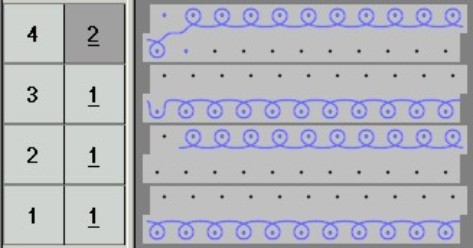
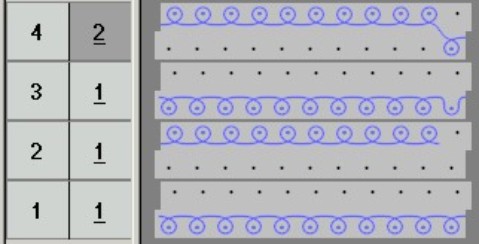
- En el diálogo Propiedades en la ficha seleccionar el Tipo de tisaje del módulo Estructura de doble fontura.
- 3
- Dibujar la secuencia de tisaje con Acciones de la aguja en el Editor de módulos.
|
Módulos de ocultar para cinta tubular | |
|---|---|
|
Izquierda |
a la dcha. |
|
|
|
- 4
- Cerrar el Editor de módulos mediante .
- El módulo es guardado en el Explorador de módulos de base de datos.