ShapeSizer: Crear tamaños - escalar
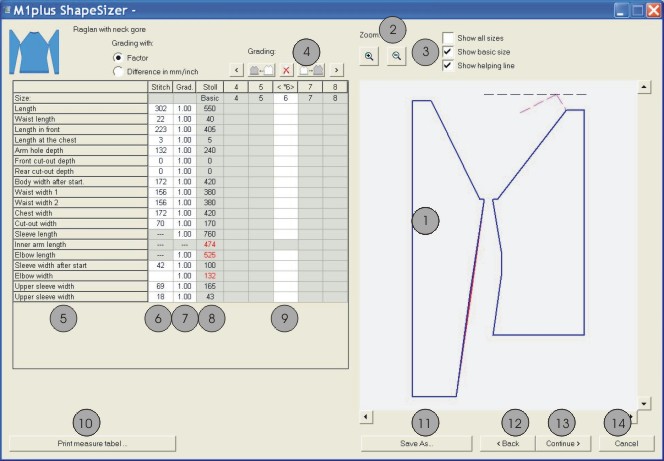
|
No. |
Función | |
|---|---|---|
|
1 |
Representación gráfica del corte | |
|
2 |
Reducir / ampliar la representación gráfica a través de zoom | |
|
3 |
Visualizar la representación gráfica de los tamaños | |
|
4 |
Calcular los tamaños en base al factor de escalado | |
|
|
Invocar la columna anterior de la tabla de medidas. | |
|
|
Calcular el tamaño próximo más pequeño | |
|
|
Borrar los valores en la columna activa | |
|
|
Calcular el tamaño próximo más grande | |
|
|
Invocar la siguiente columna de la tabla de medidas | |
|
5 |
Lista de las líneas de canto de corte y su denominación. | |
|
6 |
Medidas del corte en mallas relacionadas al tamaño seleccionado. | |
|
7 |
Factor de escalado en %, es decir la modificación porcentual de un tamaño al próximo tamaño. | |
|
8 |
Medidas del corte del tamaño básico Estos valores no son modificables. | |
|
9 |
Medidas del corte del tamaño básico en la columna < * 6 > | |
|
10 |
Visualizar la tabla de medidas de todos los tamaños e imprimirlos | |
|
11 |
Guardar la tabla de tamaños como archivo *.shz | |
|
12 |
Cambiar a la anterior ventana de diálogo | |
|
13 |
Cambiar a la próxima ventana de diálogo | |
|
14 |
Salir de ShapeSizer | |



Si Ud crea otros tamaños basándose en el tamaño básico < * 6 > se aplicarán los atributos de la forma.
- 1
- Cambiar a la próxima ventana de diálogo con la tecla Seguir>.