ShapeSizer: Modificar los ajustes y cerrar el diálogo
|
No. |
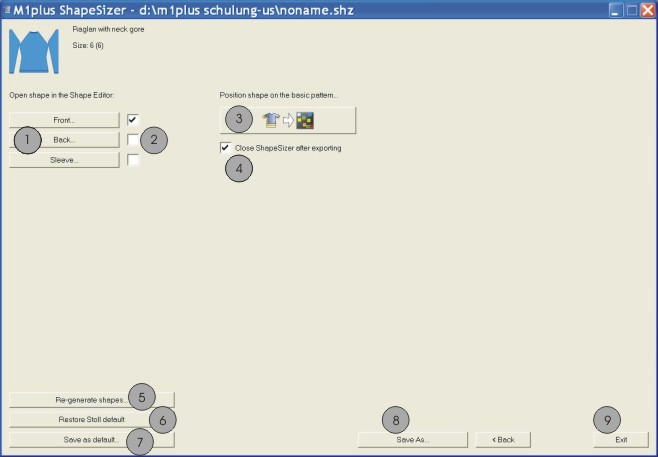
Función | |
|---|---|---|
|
1 |
Abrir en el editor de cortes los elementos de la forma del tamaño seleccionado de la tabla de tamaños. | |
|
2 |
Seleccionar el elemento de la forma pieza delantera, espalda o manga para la creación de una nueva muestra. | |
|
3 |
Apertura de una nueva muestra con el elemento de la forma seleccionado bajo (2). | |
|
4 |
|
Después de exportar el elemento de la forma se cierra el diálogo ShapeSizer. |
|
|
Después de exportar el elemento de la forma no se cierra el diálogo ShapeSizer. | |
|
5 |
Los archivos de corte modificados en el editor de cortes (*.shp) se borran y en base a los datos del archivo shz se crean nuevos archivos de corte (*.shp).
| |
|
6 |
Estándar propio (archivos defaultuser) son borrados del directorio y el archivo defaultform es utilizado. | |
|
7 |
Guardar modificaciones de atributo como estándar propio defaultuser_xxx .shp. | |
|
8 |
Guardar la tabla de tamaños como archivo *.shz. | |
|
9 |
Salir de ShapeSizer. | |


 : El Editor de corte se abre a través del ShapeSizer.
- 1
- Seleccionar el elemento a exportar bajo (2).
- 2
- Activar la casilla de verificación (4).
- Después de exportar la forma se cierra el diálogo ShapeSizer.
- 3
- Pulsar la tecla
 .
.
- El elemento de forma seleccionado es colocado sobre la muestra abierta.
- o -
Aparece el diálogo Muestra nueva.