Trabajar con módulos: Módulo con puntos de conexión
Ejemplos:
- Aplicaciones
- Cintas tubulares
- Bolsillos
Identificación para módulos con puntos de conexión
|
|
Significado |
Ejemplo de módulo |
Secuencia de mallas |
|---|---|---|---|
|
|
Procesamiento conjunto |
|
|
|
|
Procesamiento por separado |
|
|

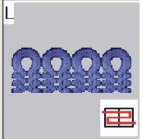
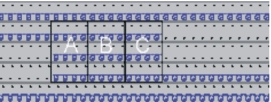
 : Los módulos A, B y C tienen que tener el mismo tipo de puntos de conexión
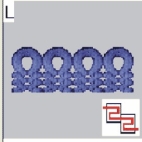
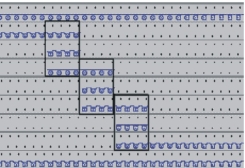
Propiedades:
- A través de un punto de conexión, una pasada de muestra de la muestra básica es separada en dos partes donde una parte es utilizada para entrar tejiendo y la otra parte para salir tejiendo.
- Un punto de conexión integra las pasadas adicionales del módulo en el motivo.
- Un módulo puede tener varios puntos de conexión.
Ejemplo: Módulos con dos puntos de conexión
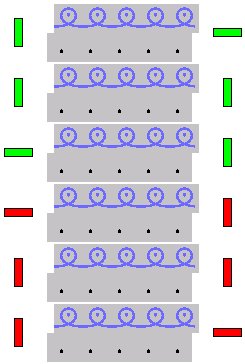
Significado de las marcas:
- La pasada de tisaje de entrada o de salida está marcada con barras de color horizontales.
- Barras de color verticales limitan la pasada de tisaje (= final de selección).
- En el caso de varios puntos de conexión éstos son representados en diferentes colores.
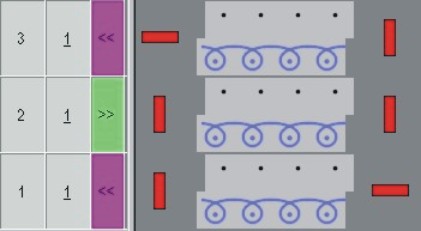
- La cantidad de pasadas de tisaje en el módulo depende de la dirección de entrada y de salida.
|
Altura del módulo |
Comportamiento |
Ejemplo |
Aplicación |
|---|---|---|---|
|
Número impar de pasadas de tisaje |
Las direcciones de las pasadas de entrada y de salida son diferentes. |
|
|
|
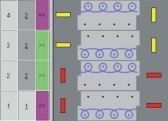
Número par de pasadas de tisaje |
Las direcciones de las pasadas de entrada y de salida son iguales. |
|
|
- Son posibles varios puntos de conexión anidados.
Es decir que se pueden procesar varias pasadas de muestra existentes. - En el caso de puntos de conexión anidados el orden de los puntos de conexión al entrar y salir tejiendo debe ser el mismo.
|
Ejemplo |
Antes del procesamiento técnico |
Después del procesamiento técnico |
|---|---|---|
|
|
|
|
|
|
|
|
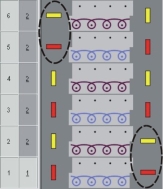
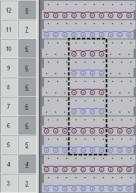
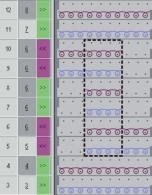
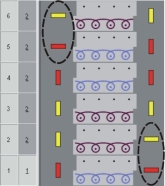
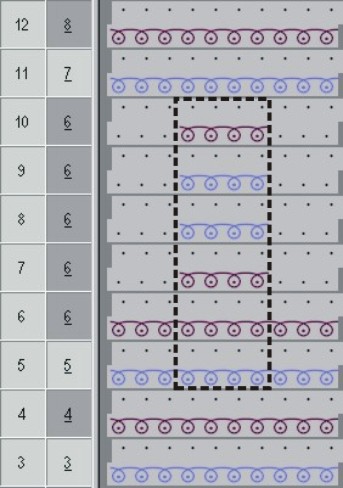
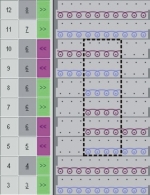
Para una mejor vista general las imágenes fueron generadas con distintos colores.
También se pueden generar módulos de un color.
Crear módulos con puntos de conexión:
- En el editor de módulos debe estar abierto un módulo con la correspondiente secuencia de tisaje.
- 1
- A través del menú / abrir el diálogo.
- Aparece el diálogo Determinar puntos de conexión.
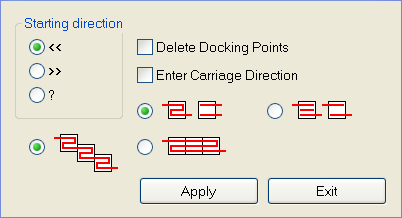
|
|
Función |
|---|---|
|
|
Sentido de inicio hacia la izquierda |
|
|
Sentido de inicio hacia la derecha |
|
|
Sentido de inicio indefinido |
|
|
Los puntos de conexión existentes son borrados |
|
|
Especificación de la dirección del carro para el procesamiento técnico. |
|
|
Procesamiento con dirección de tisaje cambiante (estándar) |
|
|
Procesamiento con la misma dirección de tisaje |
|
|
Procesamiento conjunto |
|
|
Procesamiento por separado |
|
Aplicar |
Aplicar los ajustes al módulo |
|
Salir |
Cerrar ventana |
 <<
<< Borrar puntos de conexión


- 2
- Seleccionar y agrupar pasadas de tisaje para definir un punto de conexión.
- 3
- Establecer puntos de conexión con las correspondientes especificaciones:
- Tipo de procesamiento
- Especificar el sentido de inicio:
- Indefinido: ?
- Dirección del carro: <<o bien>>
- 4
- Hacer clic en el botón Aplicar.
- Las marcaciones para un punto de conexión son entradas en las pasadas seleccionadas.