Crear muestra y colocar forma
I. Crear una muestra sin forma
- 1
- Seleccionar / en la barra de menús
- o -
activar el icono .
. - 2
- Entrar el Nombre de la muestra.
- 3
- Seleccionar el tipo de máquina, el tipo de setup y la galga.
- 4
- Seleccionar Muestra básica (Muestra sin forma) y .
- 5
- Determinar el tamaño de la muestra y seleccionar el tipo de tisaje básico Malla delante.
- 6
- Seleccionar el comienzo.
- 7
- Confirmar las indicaciones con Crear muestra de diseño.
- La Vista de símbolos [Base] se abrirá.
II. Abrir forma y posicionar en la muestra:
- 1
- Cargar corte con / .
- El diálogo Abrir es visualizado.
- 2
- Indicar ruta y seleccionar la forma deseada en el formato shp.
- 3
- Hacer clic en la tecla Abrir.
- La forma es colocada con el formato shp sobre la muestra.
III. Efectuar correcciones de dibujo:
Para el uso de Color Arrangements es necesaria la entrada de colores adicionales.
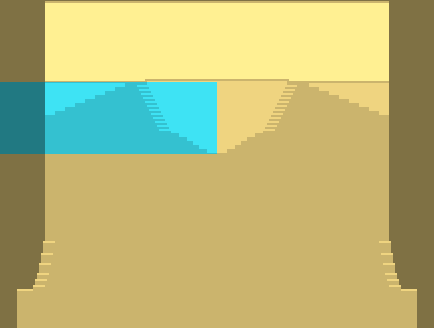
- 1
- Dibujar un color separado en la parte de hombre izquierda hasta el centro de la muestra.
- 2
- Insertar un color separado para hilo sobrante respectivamente encima de cada una de las dos partes de hombro.
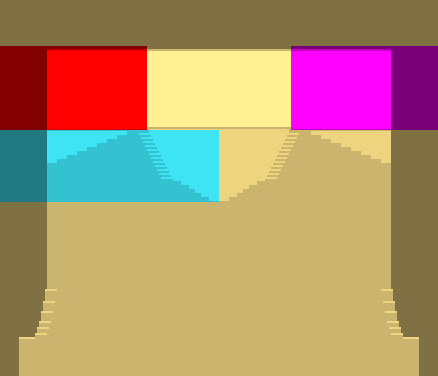
Representación detallada con los colores adicionales dibujados: